So hast du nades.ai im Steam-Overlay immer offen
Drück Shift+Tab in CS2, um den Browser im Steam-Overlay zu öffnen, und hab nades.ai per Lesezeichen oder als Startseite immer nur einen Klick entfernt.
Auf dieser Seite
Drück Shift+Tab in CS2 und klick auf Webbrowser, dann hast du einen Browser direkt im Spiel, ganz ohne Alt-Tab. Leg dir nades.ai auf einen Klick und deine Lineups sind sofort da. Es gibt zwei Wege, das einzurichten, und du musst es nur einmal machen.
Weg 1: nades.ai im Steam-Overlay als Lesezeichen speichern
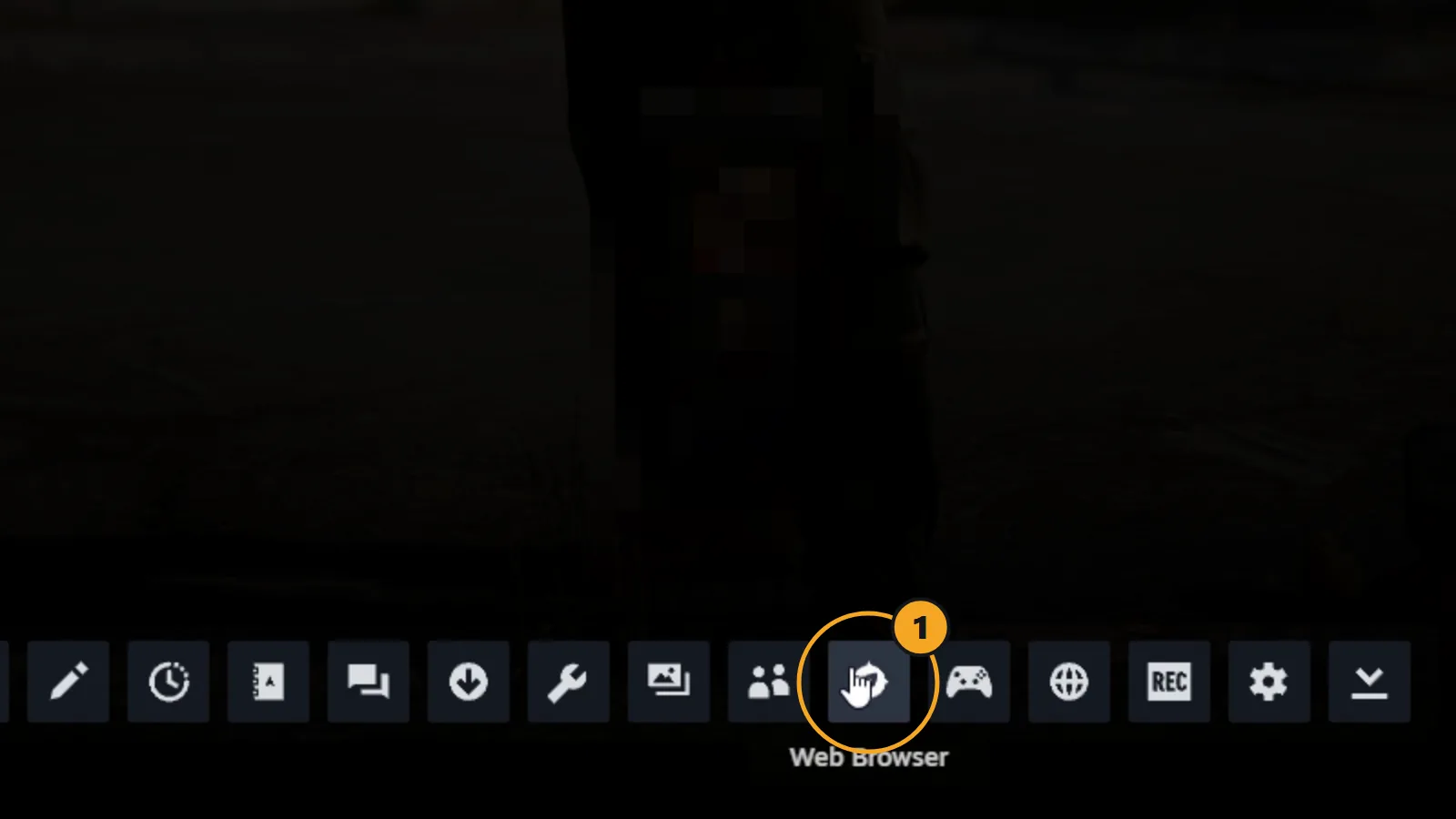
1. Drück im Spiel Shift+Tab und klick dann auf Webbrowser.
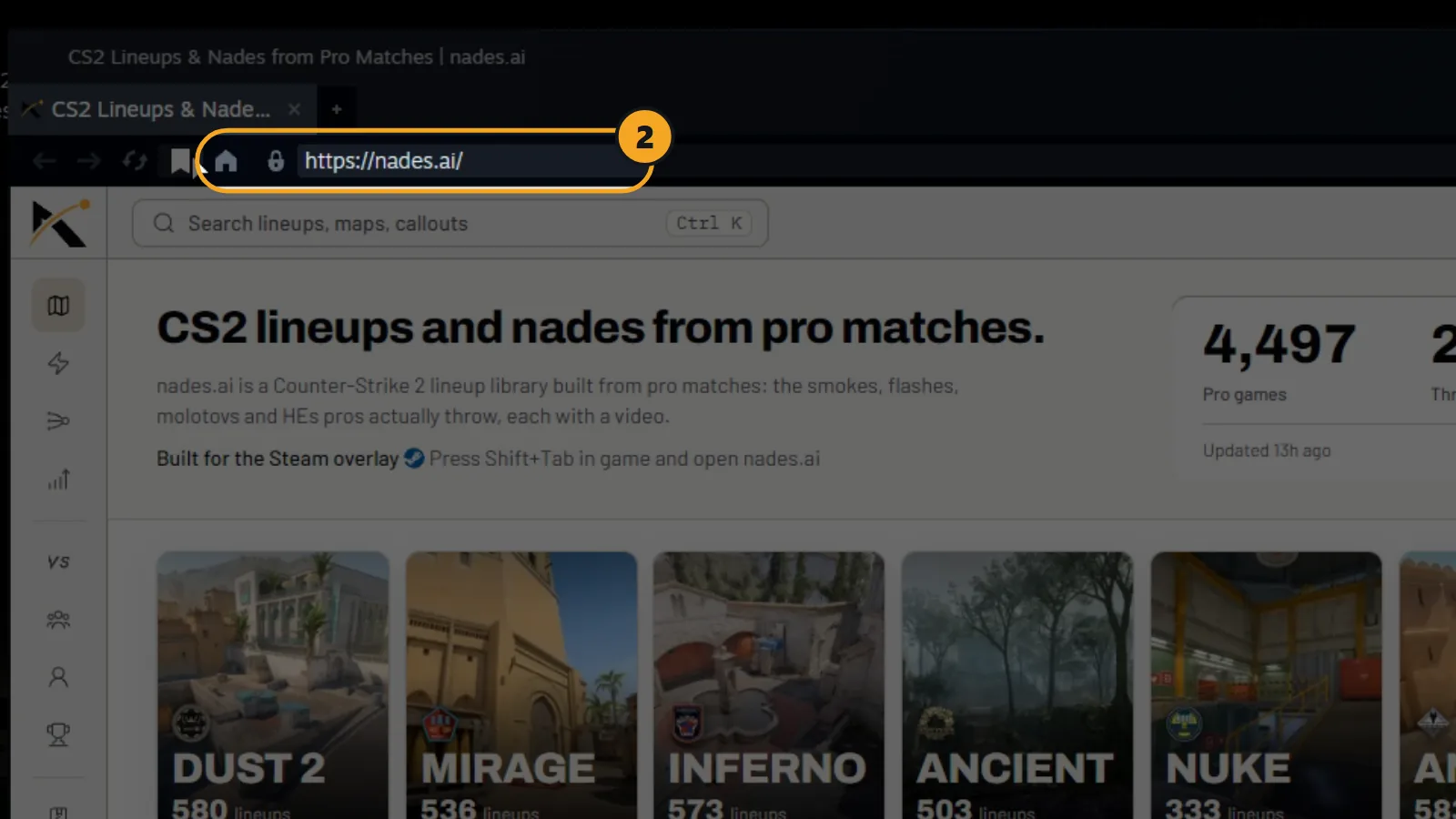
2. Gib nades.ai in die Adressleiste ein und drück Enter.
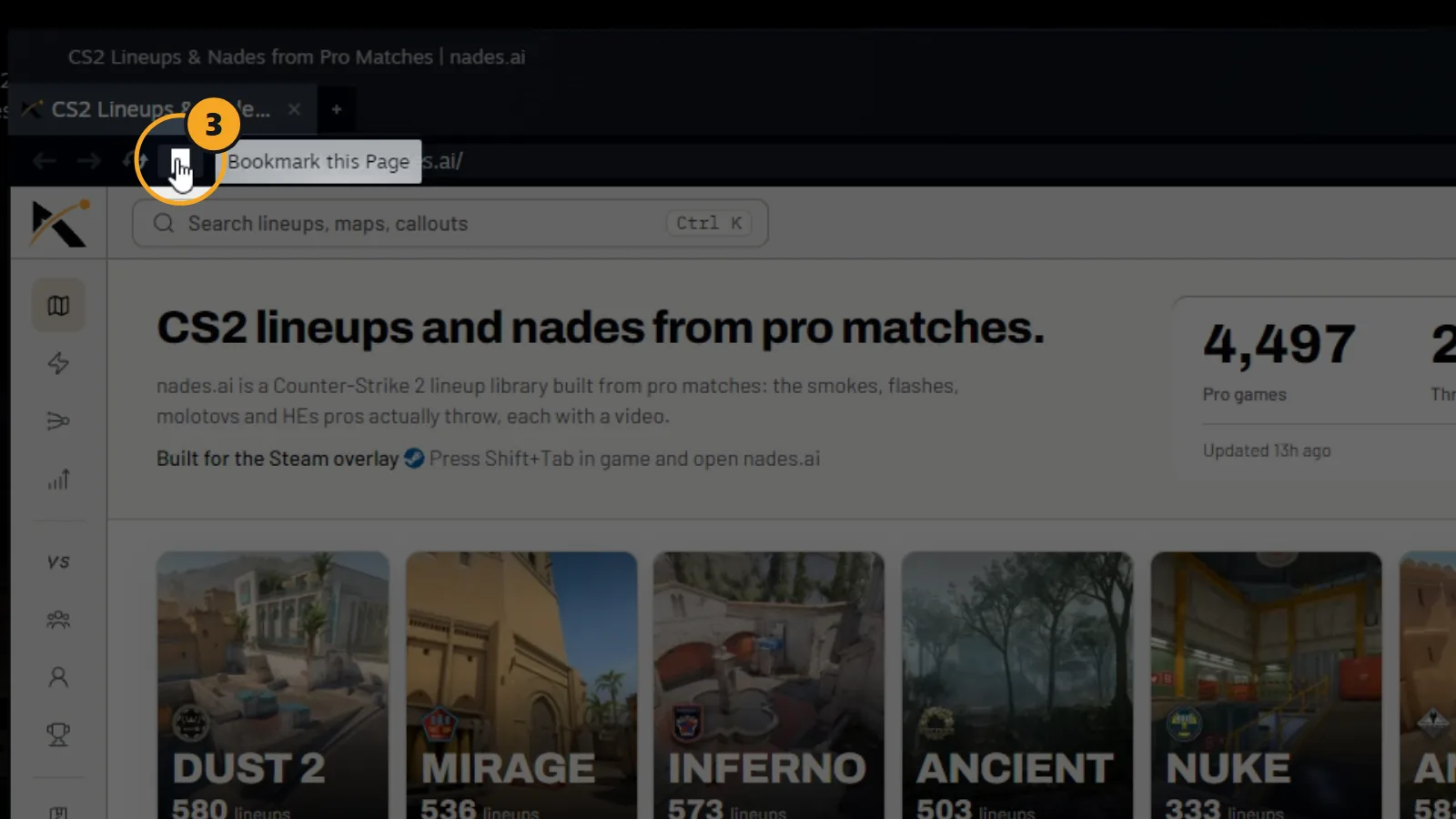
3. Klick auf das Lesezeichen-Symbol neben dem Home-Symbol. Es wird blau.
4. Beim nächsten Mal klickst du auf das + neben deinen Tabs.
5. Klick in der Liste auf CS2 Lineups & Nades from Pro Matches. Das ist dein gespeichertes nades.ai.
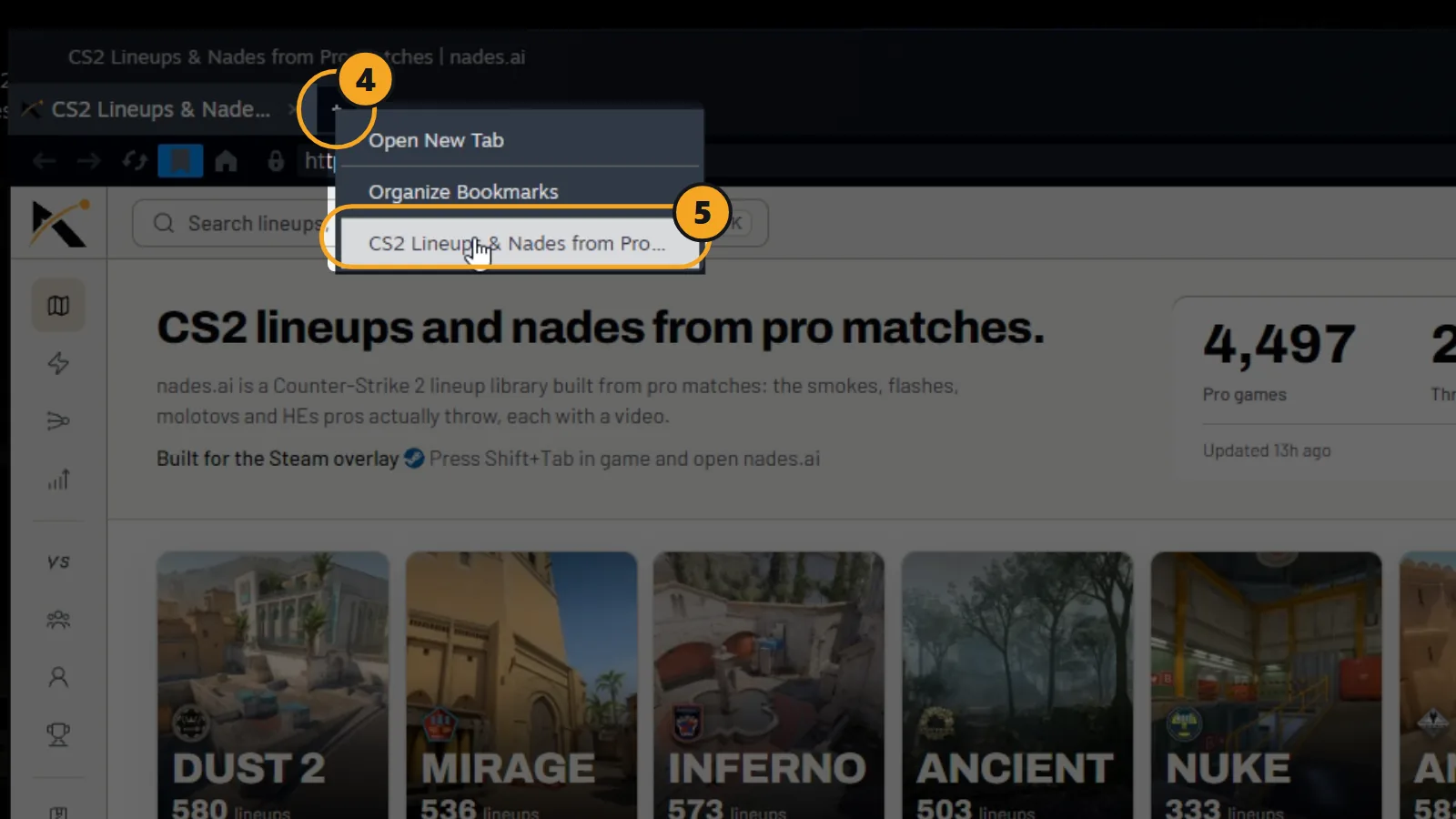
Fertig. nades.ai öffnet sich in einem neuen Tab.
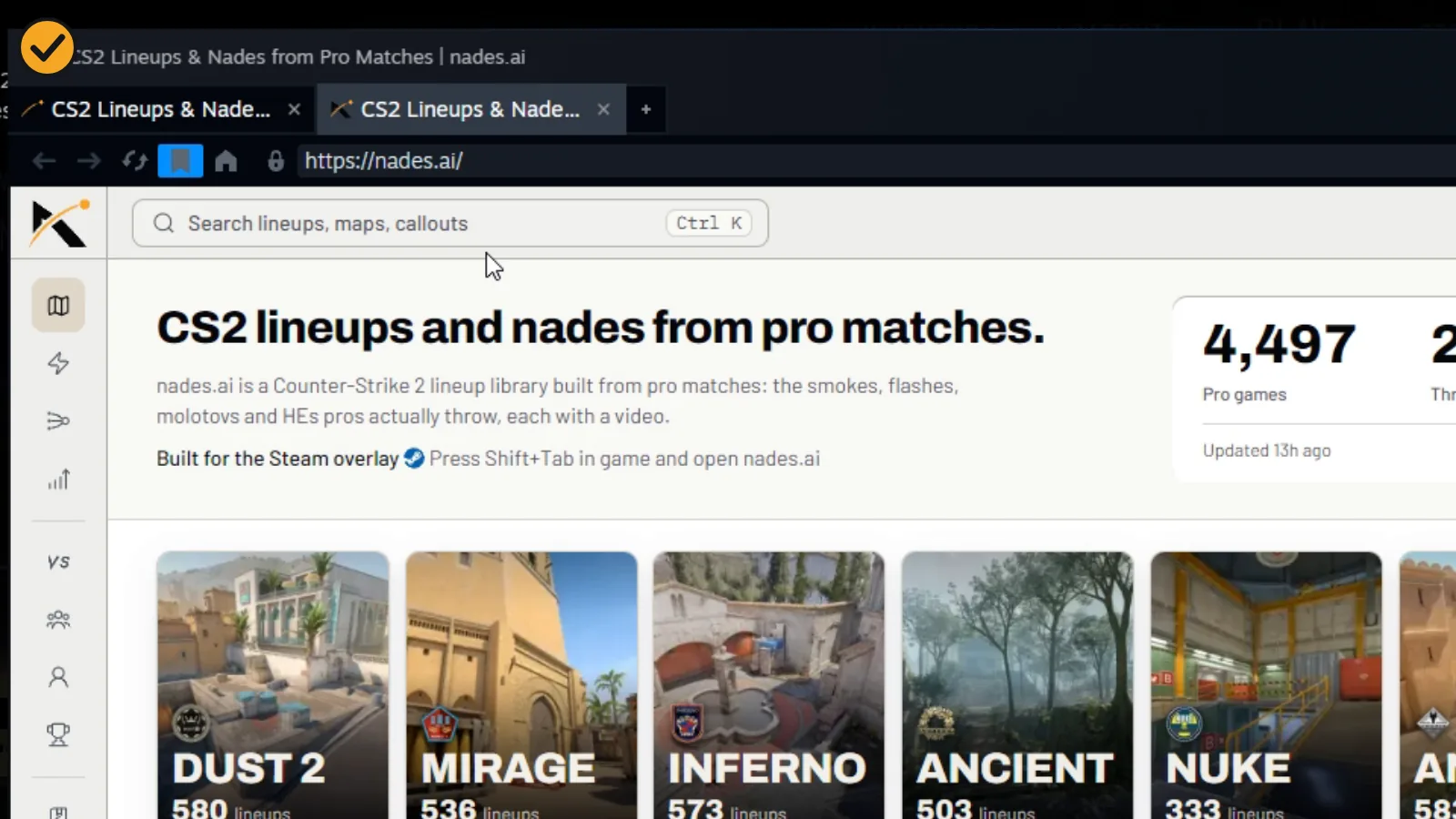
Weg 2: nades.ai als Startseite im Overlay festlegen
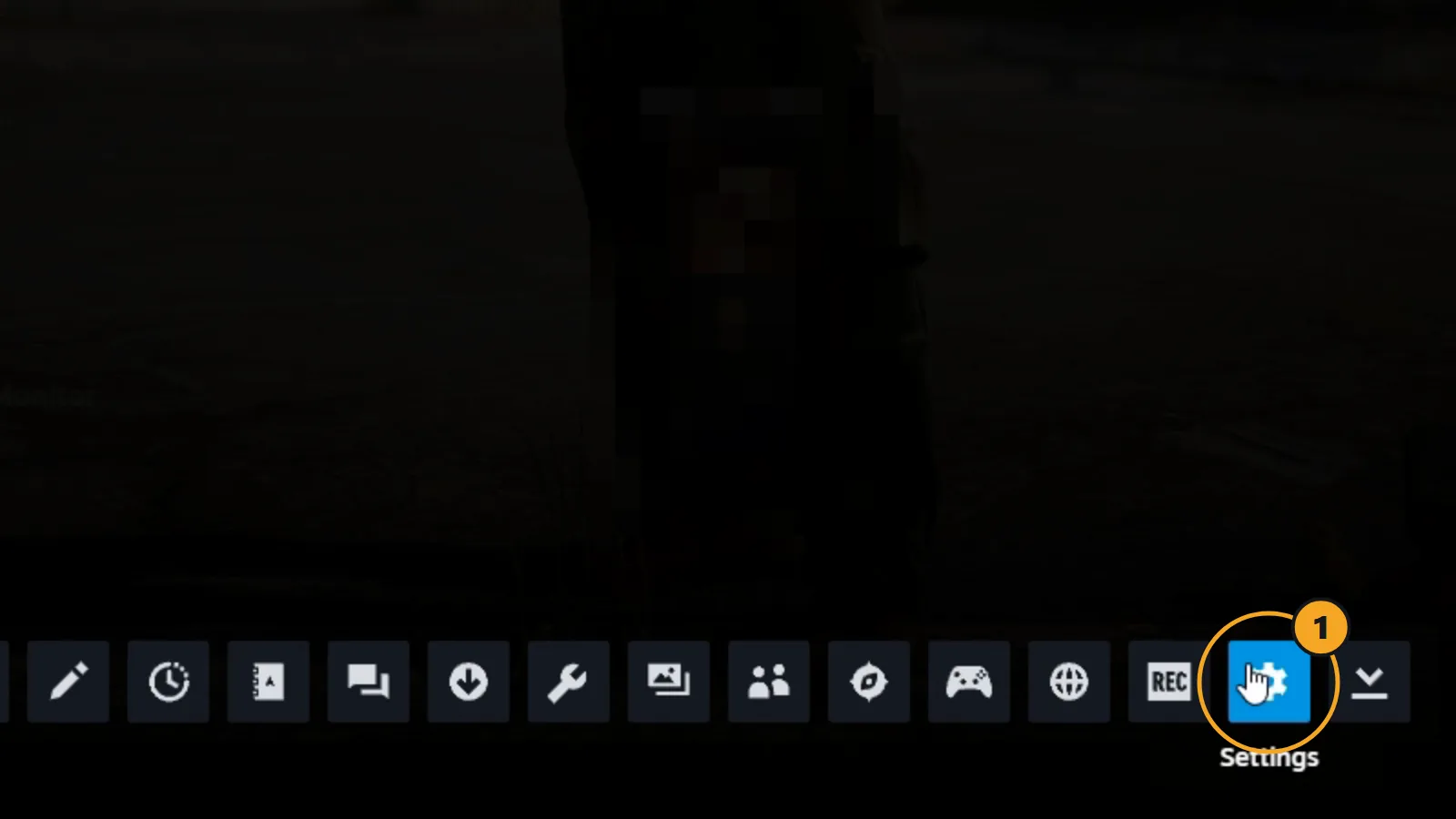
1. Drück im Spiel Shift+Tab und klick dann auf das Zahnrad.
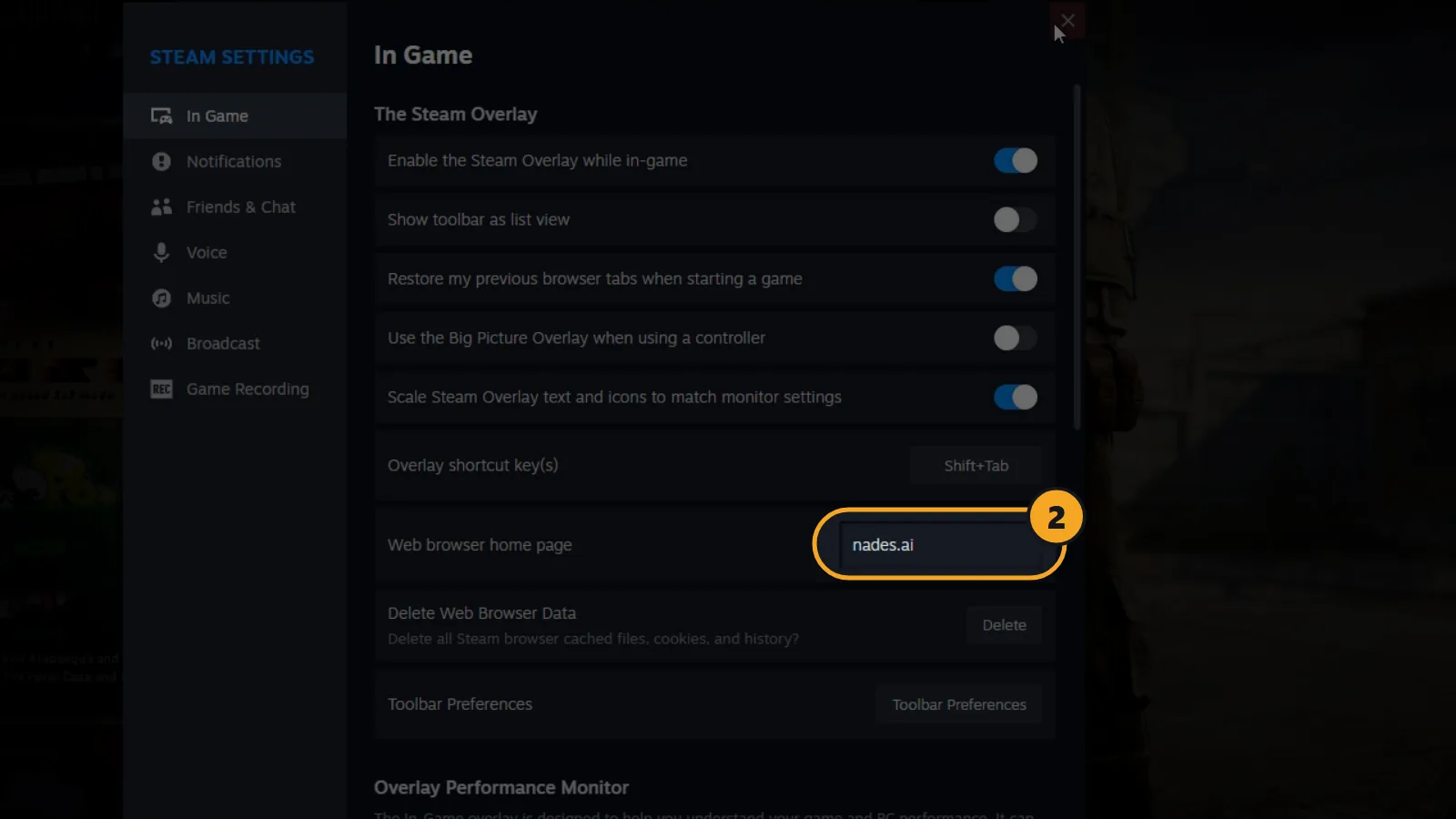
2. Klick in den Steam-Einstellungen unter Im Spiel auf das Feld neben Startseite des Webbrowsers und gib nades.ai ein.
Fertig. Jetzt öffnet der Webbrowser-Button nades.ai ganz von selbst.
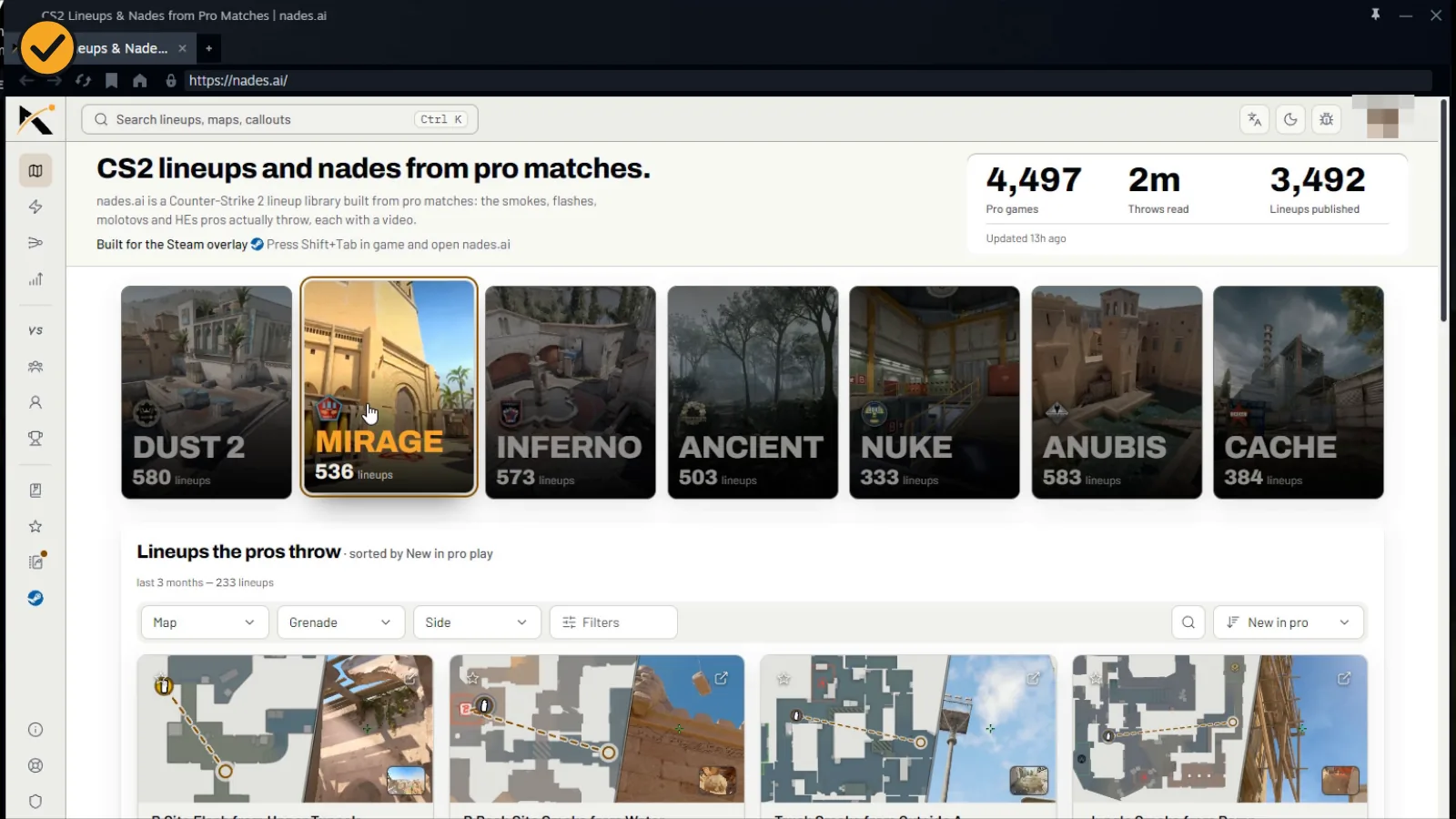
Falls Steam stattdessen deinen letzten Tab öffnet, liegt das an „Vorherige Browser-Tabs wiederherstellen“ in denselben Einstellungen. Klick auf das Home-Symbol und du bist auf nades.ai.
Shift+Tab macht in CS2 nichts?
Schließ CS2 und öffne Steam. Geh auf Steam, Einstellungen, Im Spiel und aktiviere Steam-Overlay im Spiel aktivieren. Auf derselben Seite siehst du auch deine Overlay-Tastenkombination, falls sie bei dir nicht Shift+Tab ist. Starte CS2 danach aus deiner Steam-Bibliothek.
Lineups im Spiel ohne Browser
Du kannst auch im Steam-Chat fragen. Füg den nades.ai-Bot hinzu, schick ihm etwas wie mirage smoke window und er antwortet mit Links zu den Lineups, die die Pros werfen.
Bereit, ein paar zu lernen? Fang mit Smokes auf Mirage, Smokes auf Dust 2 oder Smokes auf Inferno an.