nades.ai'ı Steam overlay'de nasıl açık tutarsın
CS2'de Shift+Tab'e basıp Steam overlay tarayıcısını aç, sonra nades.ai'ı yer imiyle ya da ana sayfa yaparak bir tık uzağında tut.
Bu sayfada
CS2'de Shift+Tab'e bas ve Web Browser'a tıkla, alt-tab yapmadan oyun içinde tarayıcı açılır. nades.ai'ı bir tık uzağında tut, lineup'ların hep elinin altında olsun. Bunu ayarlamanın iki yolu var ve sadece bir kere yapman yeterli.
Yol 1: nades.ai'ı Steam overlay'de yer imlerine ekle
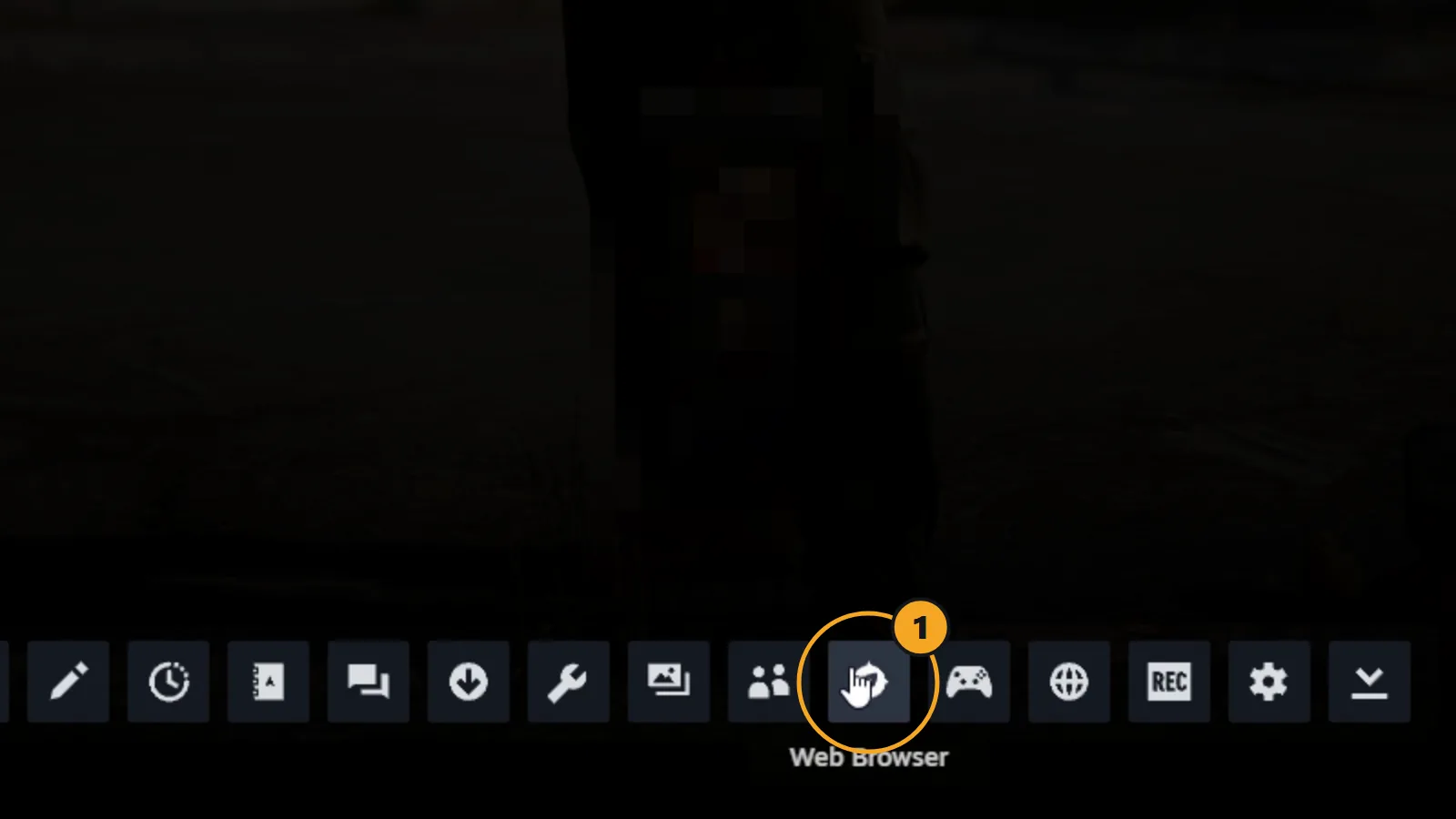
1. Oyundayken Shift+Tab'e bas, sonra Web Browser'a tıkla.
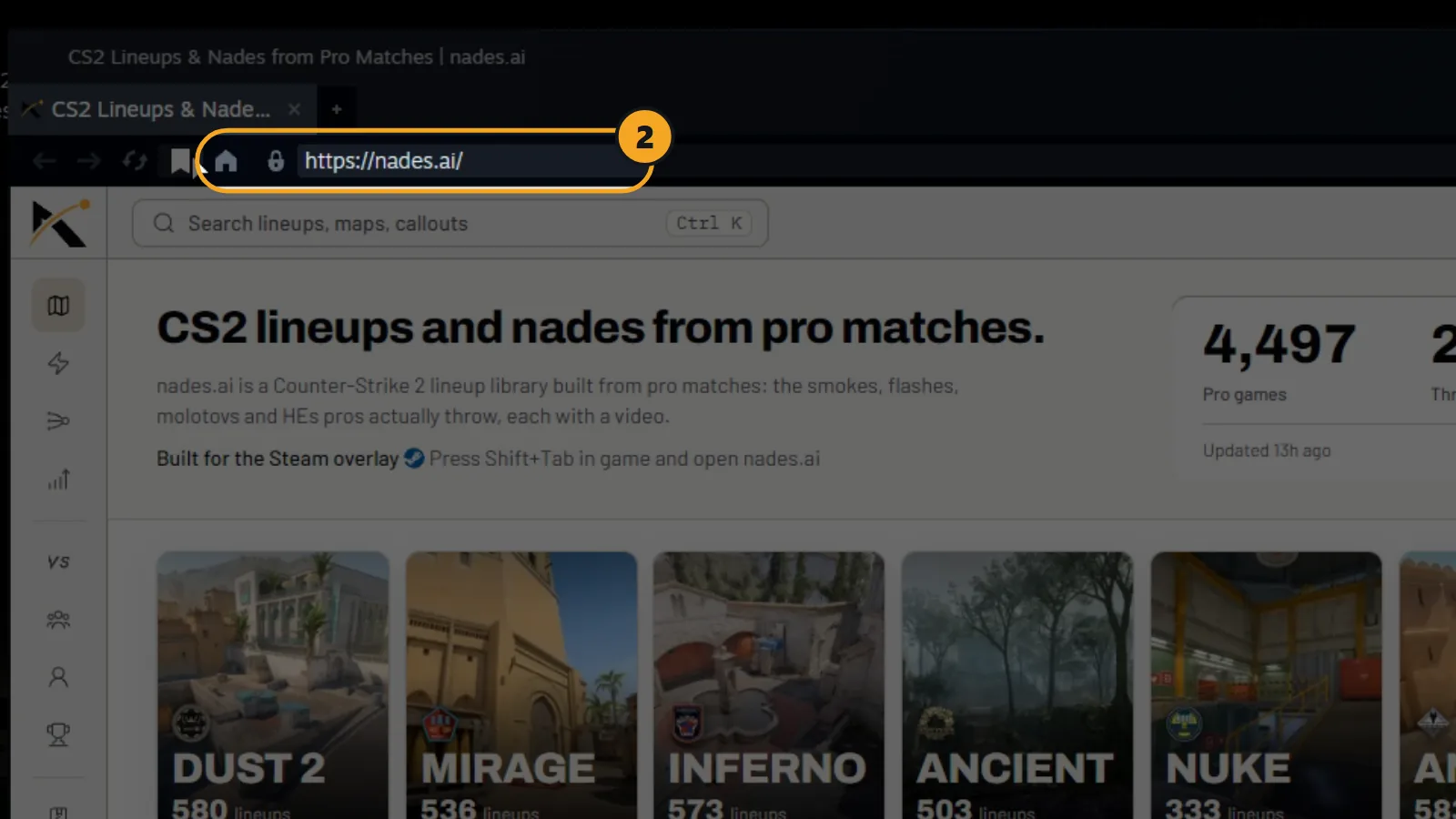
2. Adres çubuğuna nades.ai yaz ve Enter'a bas.
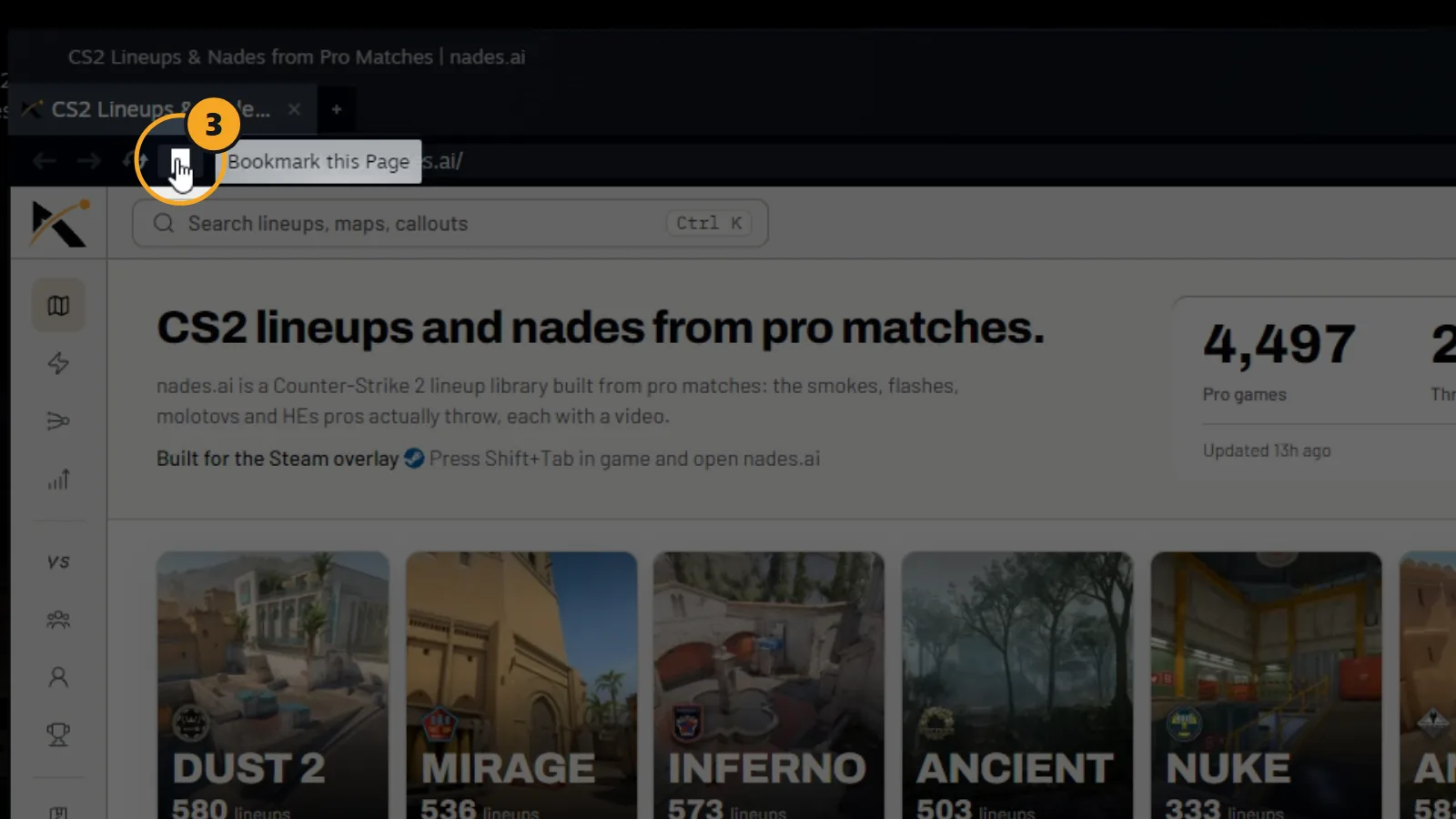
3. Ev simgesinin yanındaki yer imi simgesine tıkla. Mavi olur.
4. Bir dahaki sefere sekmelerinin yanındaki +'ya tıkla.
5. Listeden CS2 Lineups & Nades from Pro Matches'e tıkla. Bu senin kaydettiğin nades.ai.
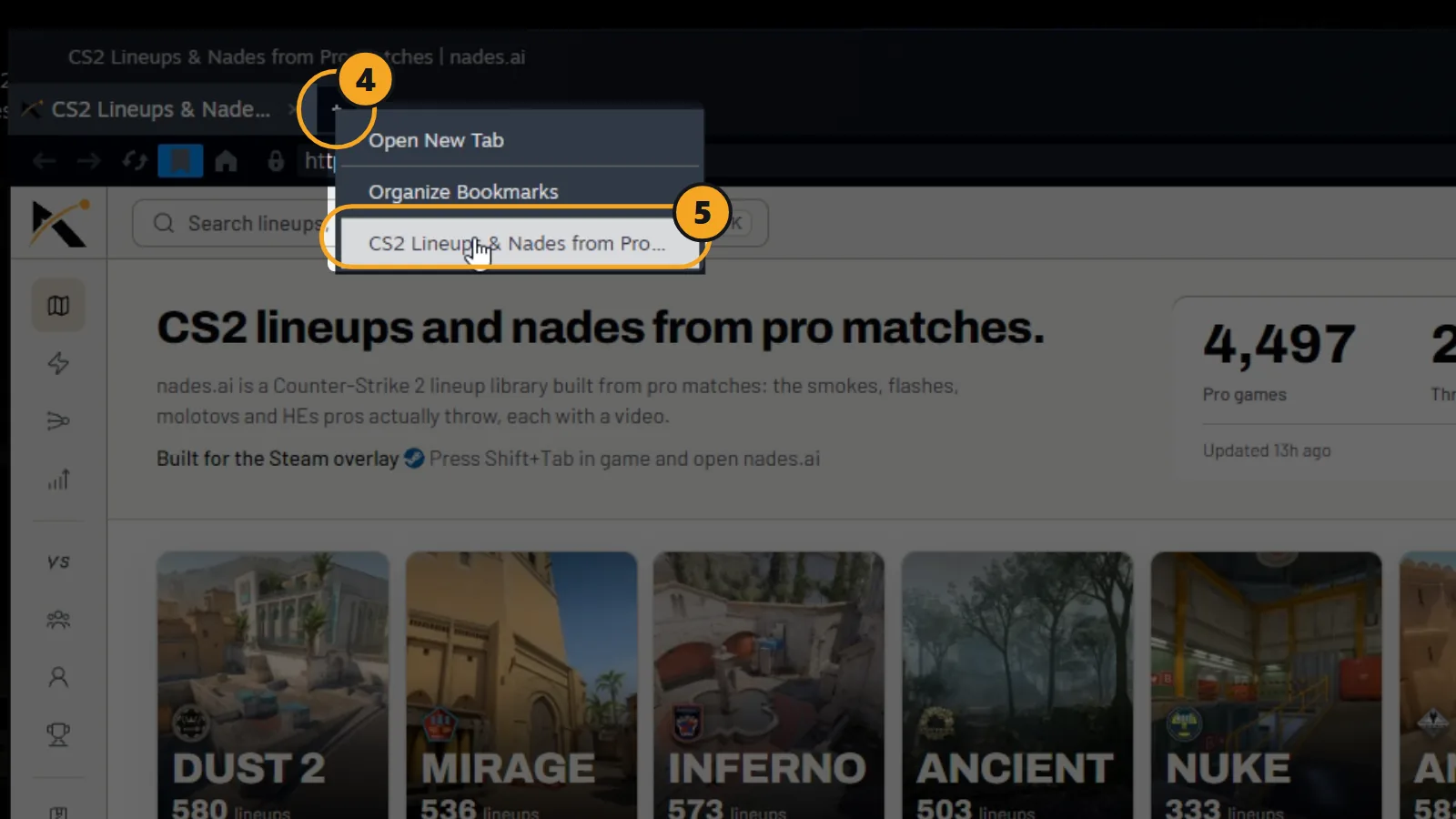
Bu kadar. nades.ai yeni sekmede açılır.
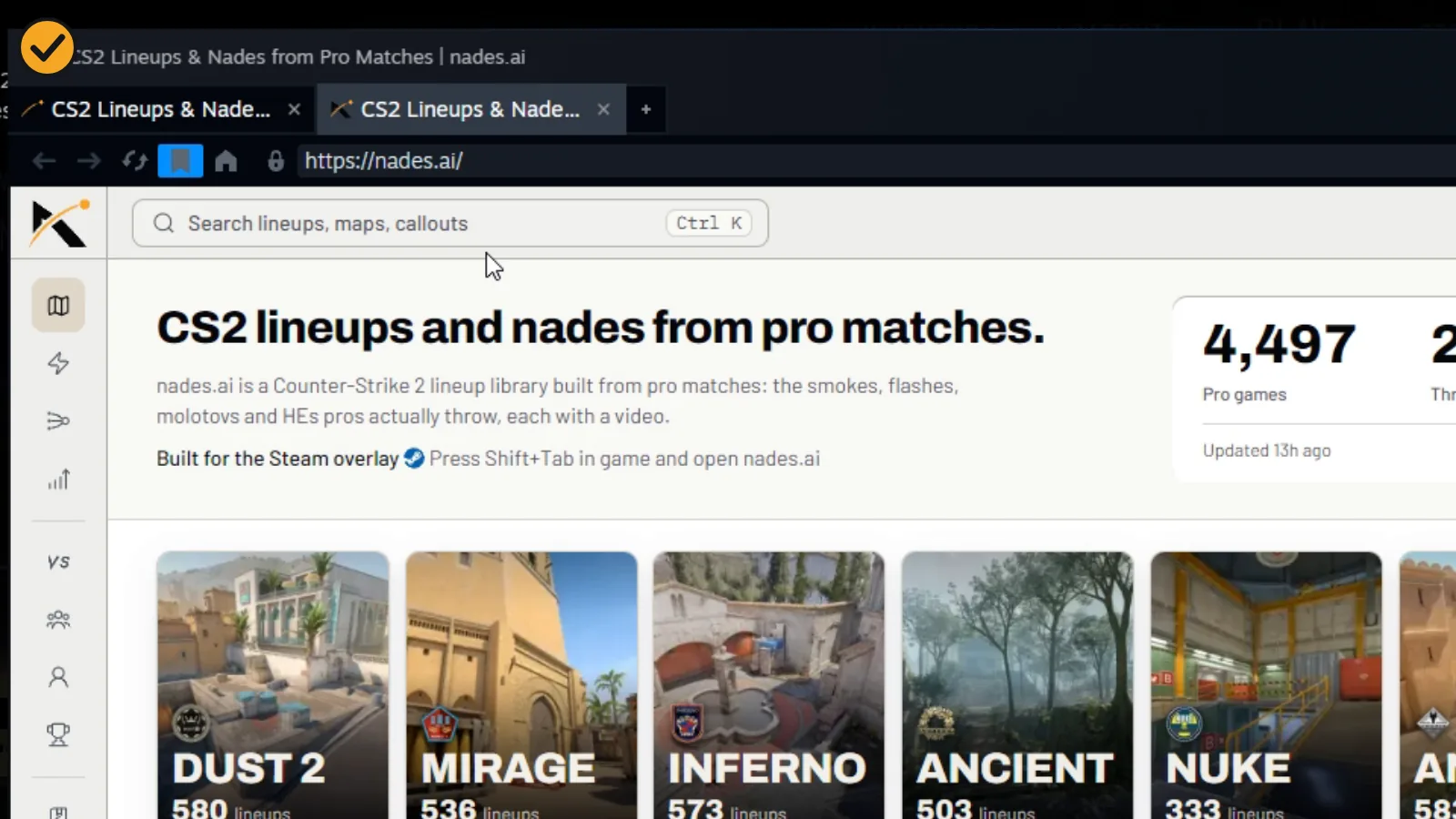
Yol 2: nades.ai'ı overlay ana sayfan yap
1. Oyundayken Shift+Tab'e bas, sonra dişli simgesine tıkla.
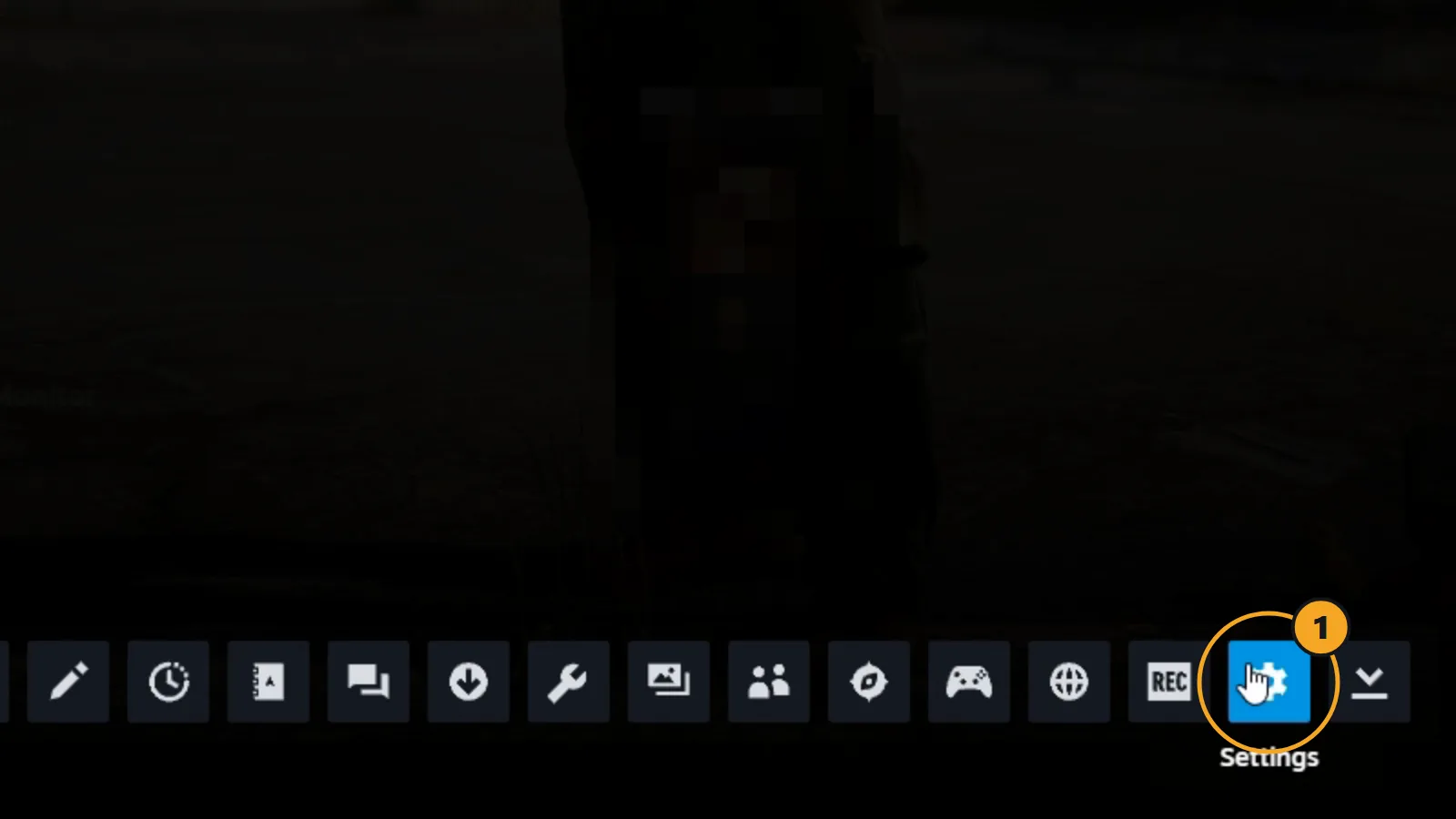
2. Steam Ayarları'nda, In Game altında, Web browser home page'in yanındaki kutuya tıkla ve nades.ai yaz.
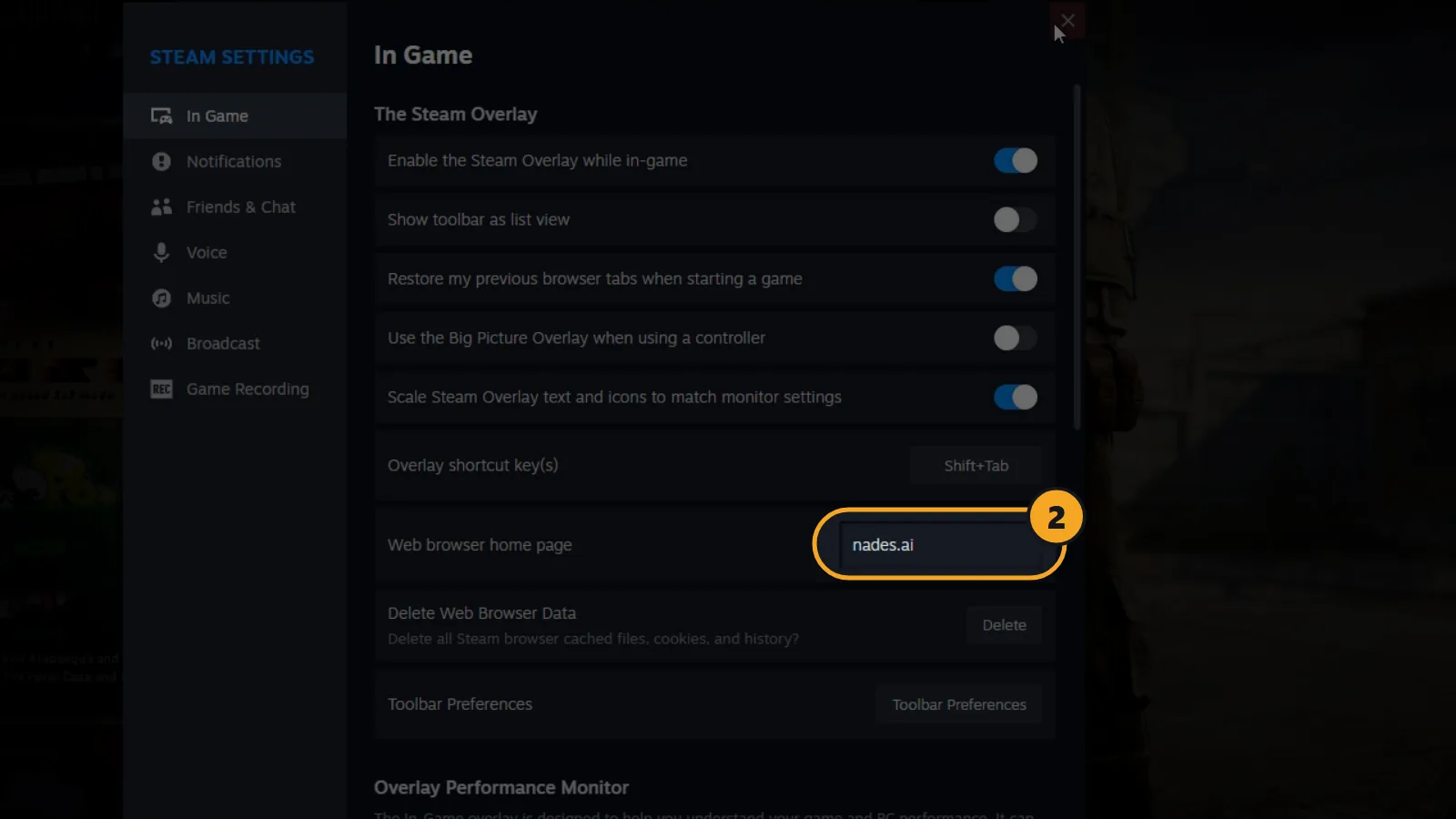
Bu kadar. Artık Web Browser butonu nades.ai'ı kendiliğinden açar.
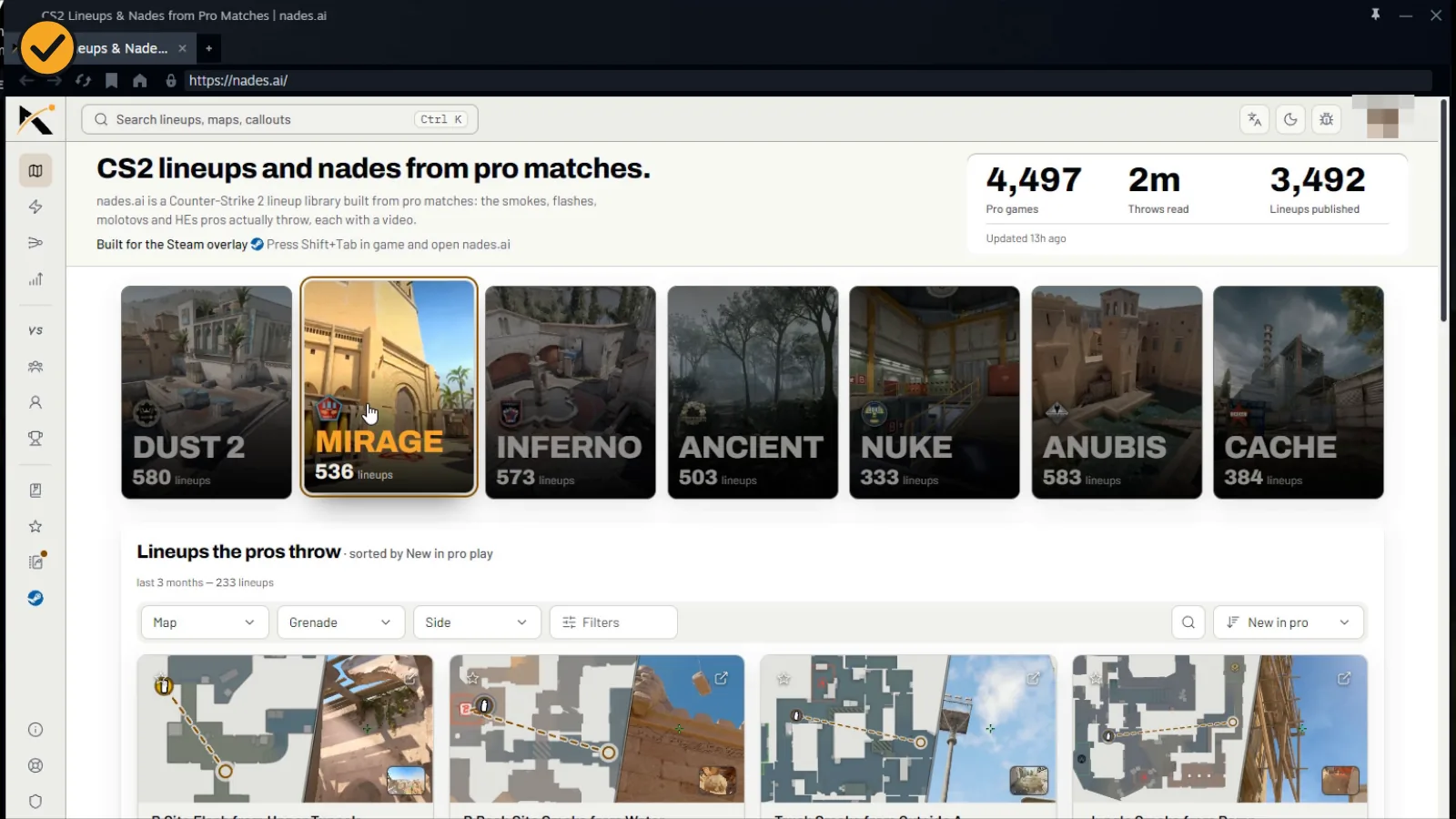
Steam onun yerine son sekmeni açıyorsa, sebebi aynı ayarlardaki "Restore my previous browser tabs". Ev simgesine tıkla, nades.ai'dasın.
CS2'de Shift+Tab çalışmıyor mu?
CS2'yi kapat ve Steam'i aç. Steam, Ayarlar, In Game'e git ve Enable the Steam Overlay while in-game seçeneğini aç. Aynı sayfada, seninki Shift+Tab değilse diye Overlay kısayol tuşun da görünür. Sonra CS2'yi Steam kütüphanenden başlat.
Tarayıcı olmadan oyun içinde lineup'lar
Steam sohbetinden de sorabilirsin. nades.ai botunu ekle, ona mirage smoke window gibi bir şey gönder, sana pro'ların attığı lineup'ların linkleriyle cevap verir.
Birkaç tane öğrenmeye hazır mısın? Mirage smoke'ları, Dust 2 smoke'ları ya da Inferno smoke'ları ile başla.