Como deixar o nades.ai aberto no overlay da Steam
Aperte Shift+Tab no CS2 pra abrir o navegador do overlay da Steam e deixe o nades.ai a um clique de distância com um favorito ou como página inicial.
Nesta página
Aperte Shift+Tab no CS2 e clique em Navegador pra abrir um navegador dentro do jogo, sem alt-tab. Deixe o nades.ai a um clique de distância e suas lineups ficam ali na mão. Tem dois jeitos de configurar, e você só faz isso uma vez.
Jeito 1: Salvar o nades.ai nos favoritos do overlay da Steam
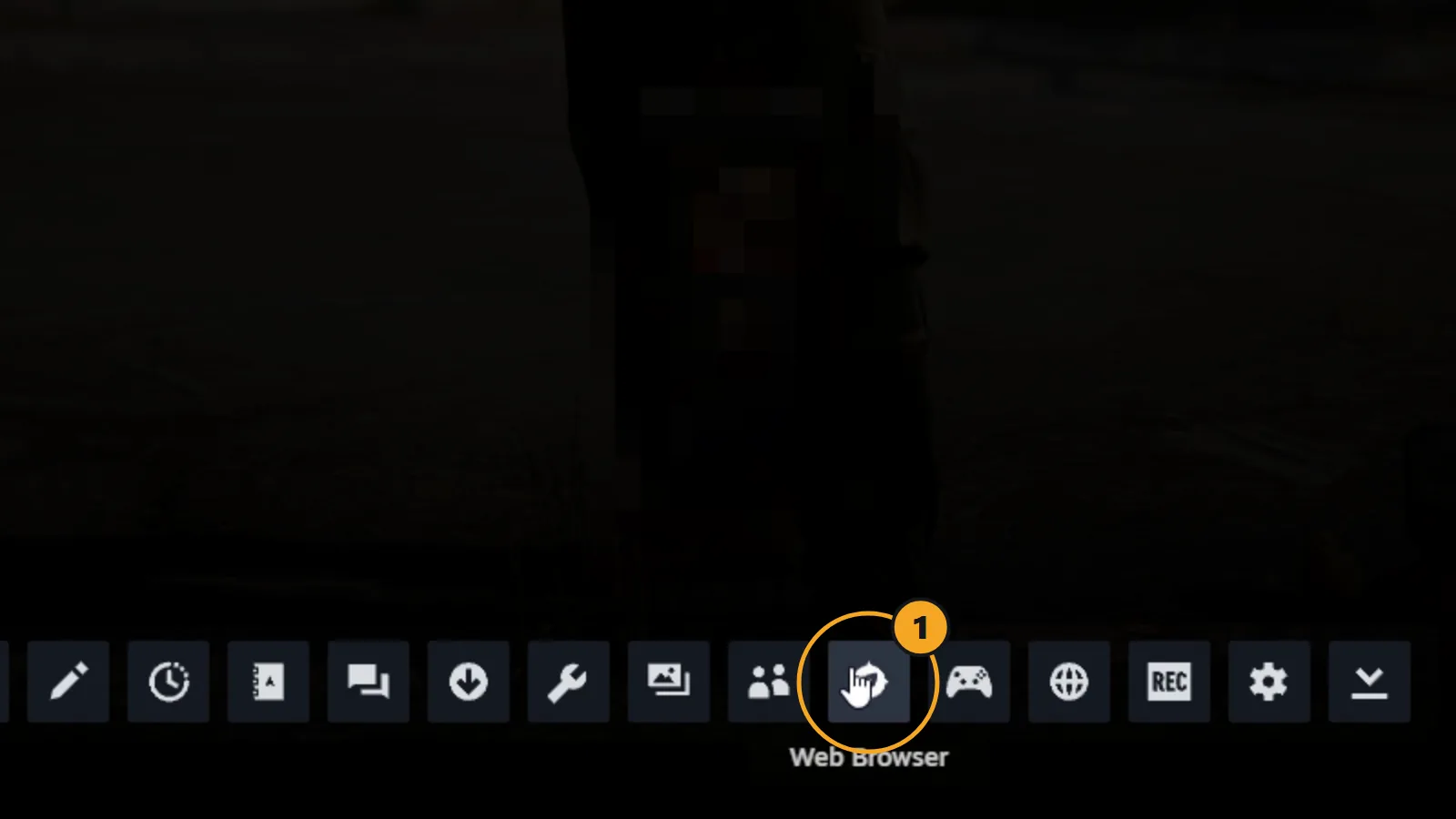
1. No jogo, aperte Shift+Tab e clique em Navegador.
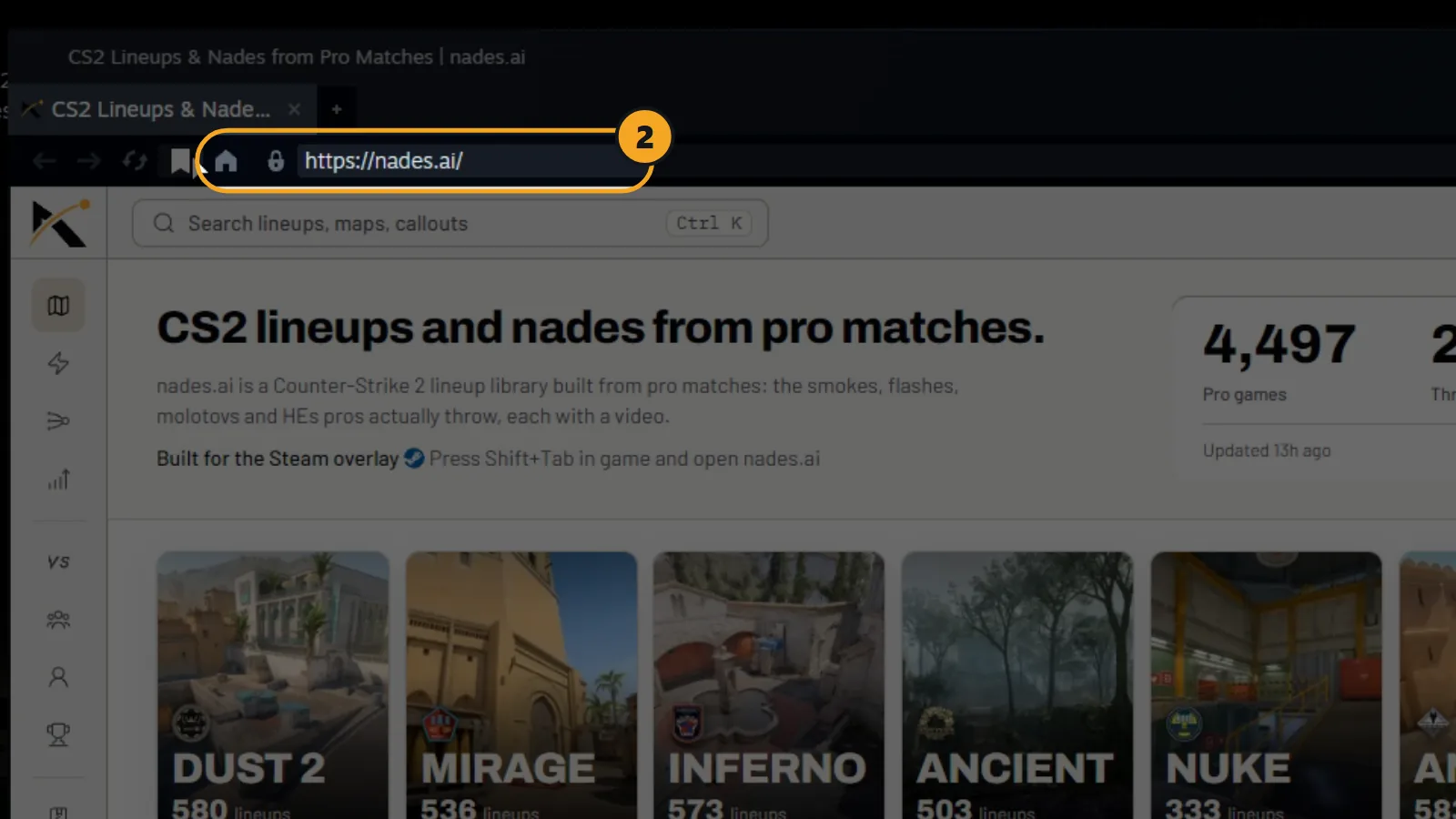
2. Digite nades.ai na barra de endereço e aperte Enter.
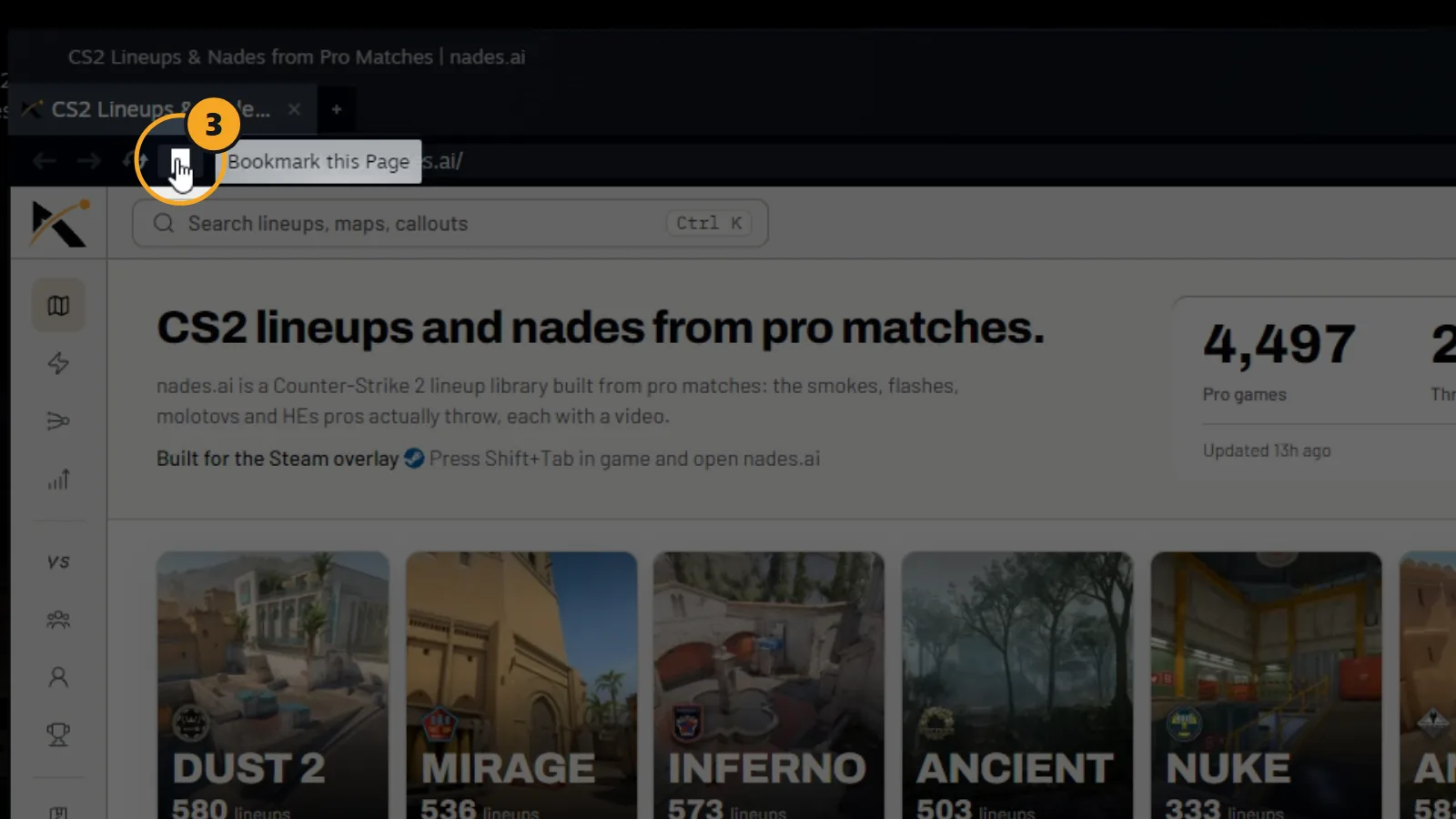
3. Clique no ícone de favorito ao lado do ícone de início. Ele fica azul.
4. Da próxima vez, clique no + ao lado das suas abas.
5. Clique em CS2 Lineups & Nades from Pro Matches na lista. Esse é o seu nades.ai salvo.
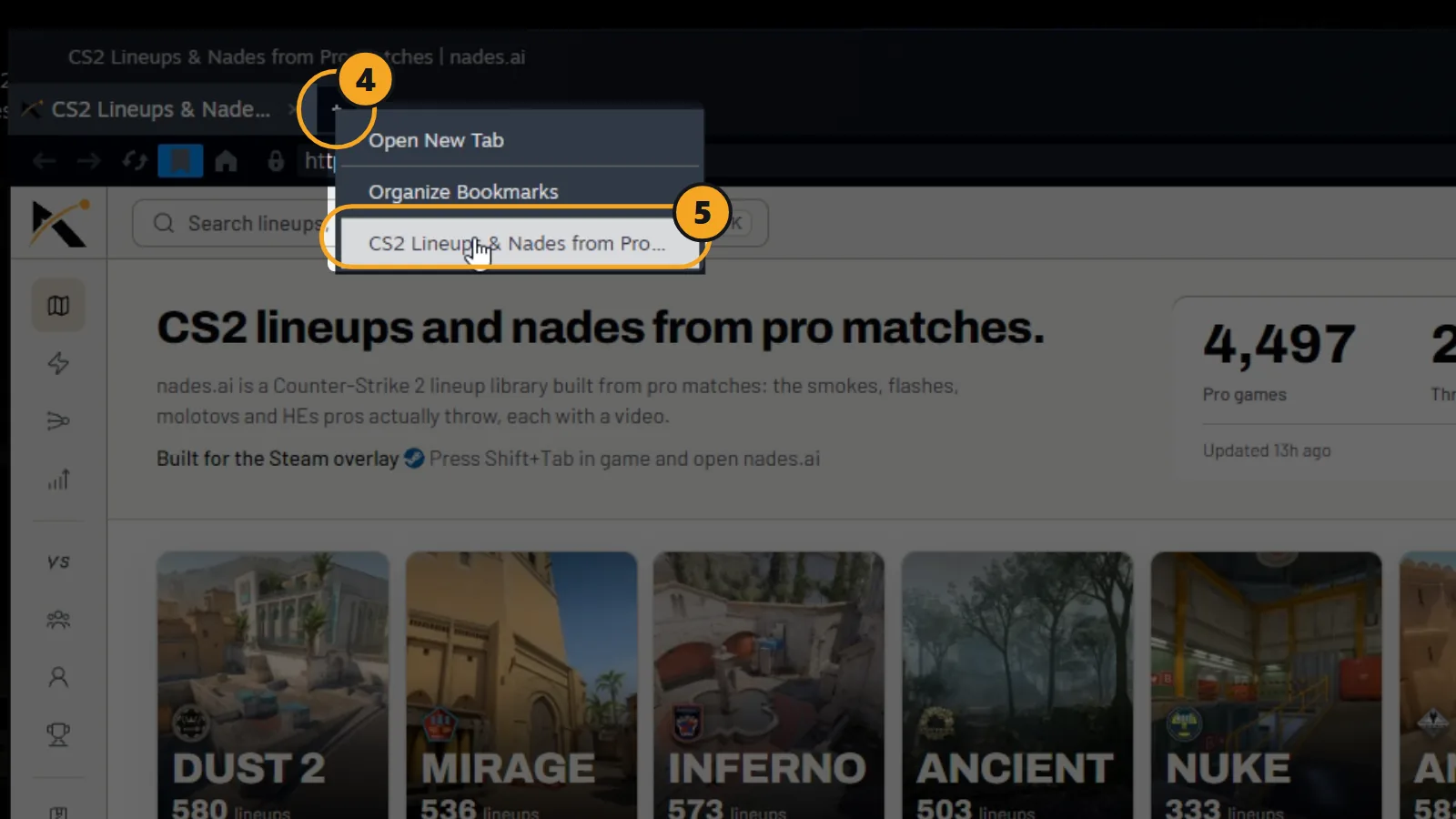
Pronto. O nades.ai abre numa nova aba.
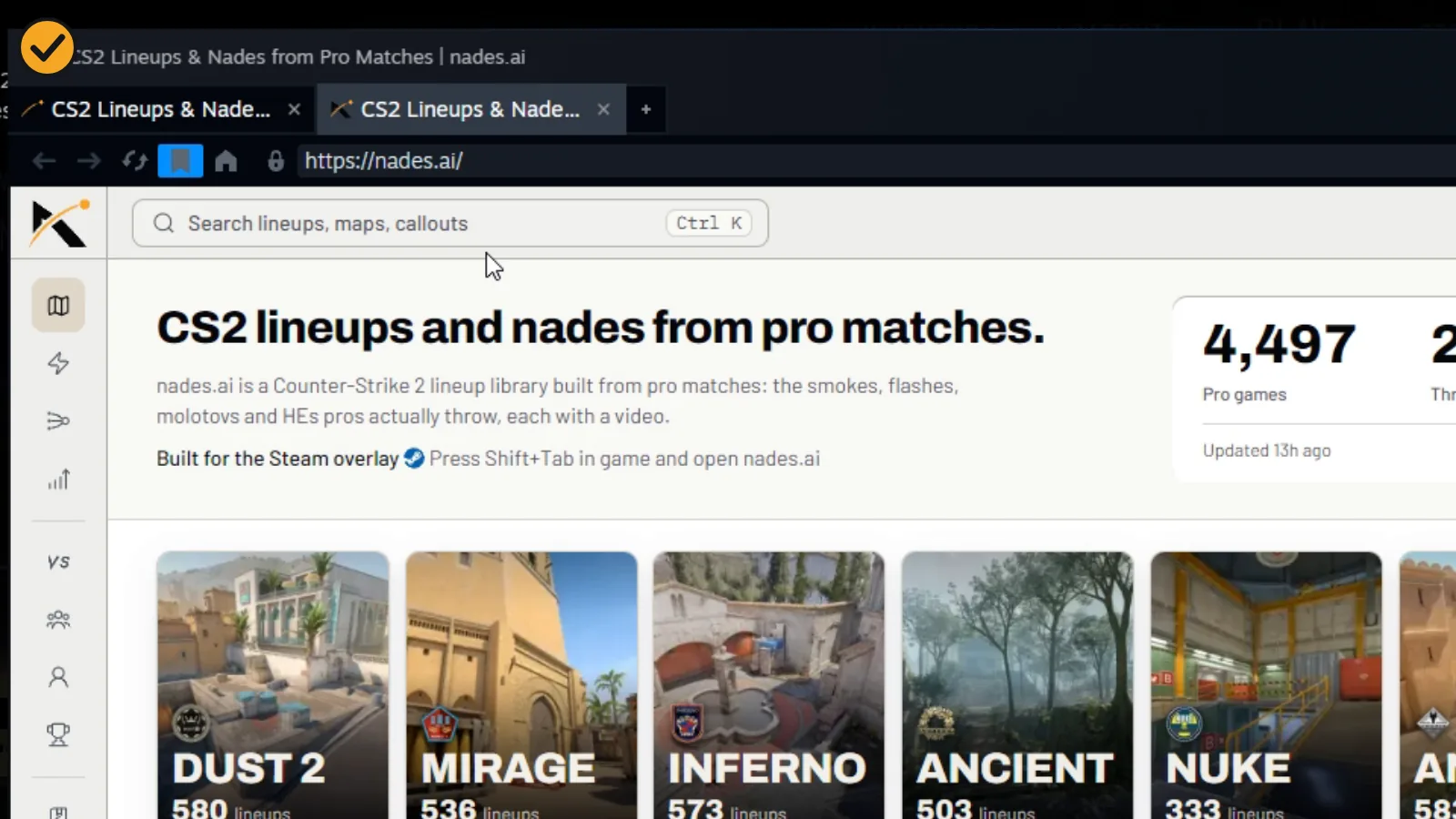
Jeito 2: Colocar o nades.ai como página inicial do overlay
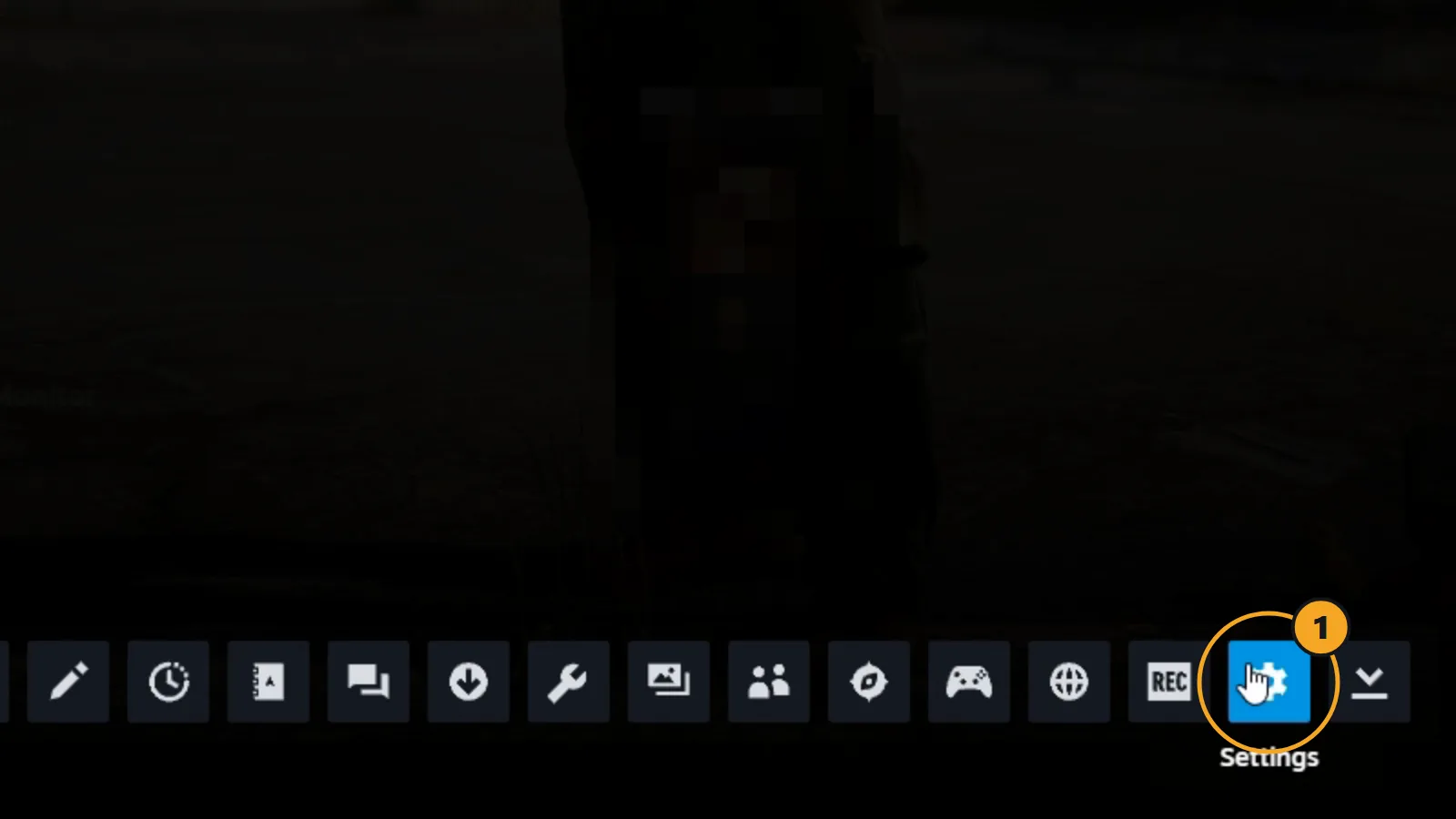
1. No jogo, aperte Shift+Tab e clique na engrenagem.
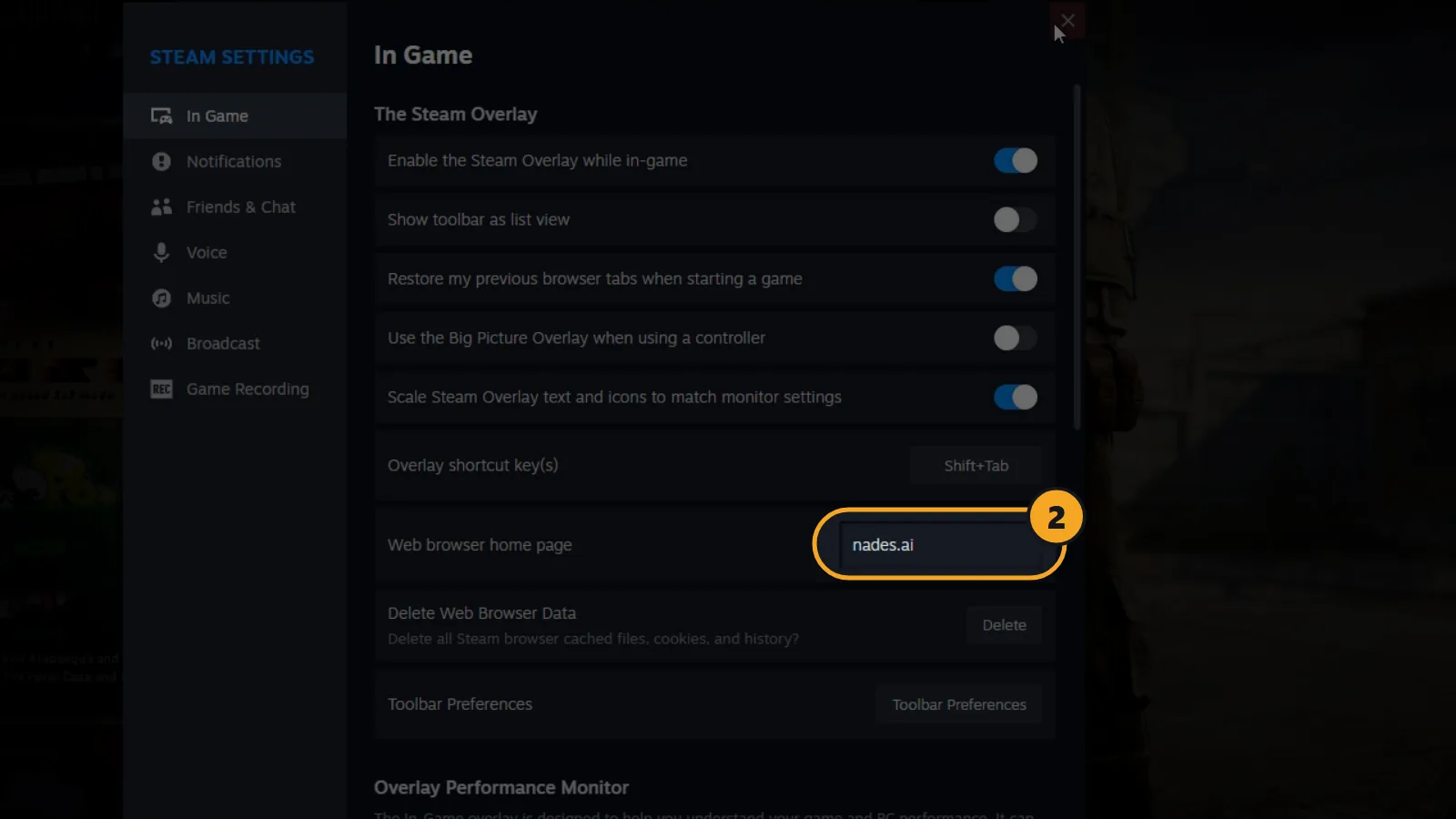
2. Nas Configurações da Steam, em Em jogo, clique na caixa ao lado de Página inicial do navegador e digite nades.ai.
Pronto. Agora o botão Navegador abre o nades.ai sozinho.
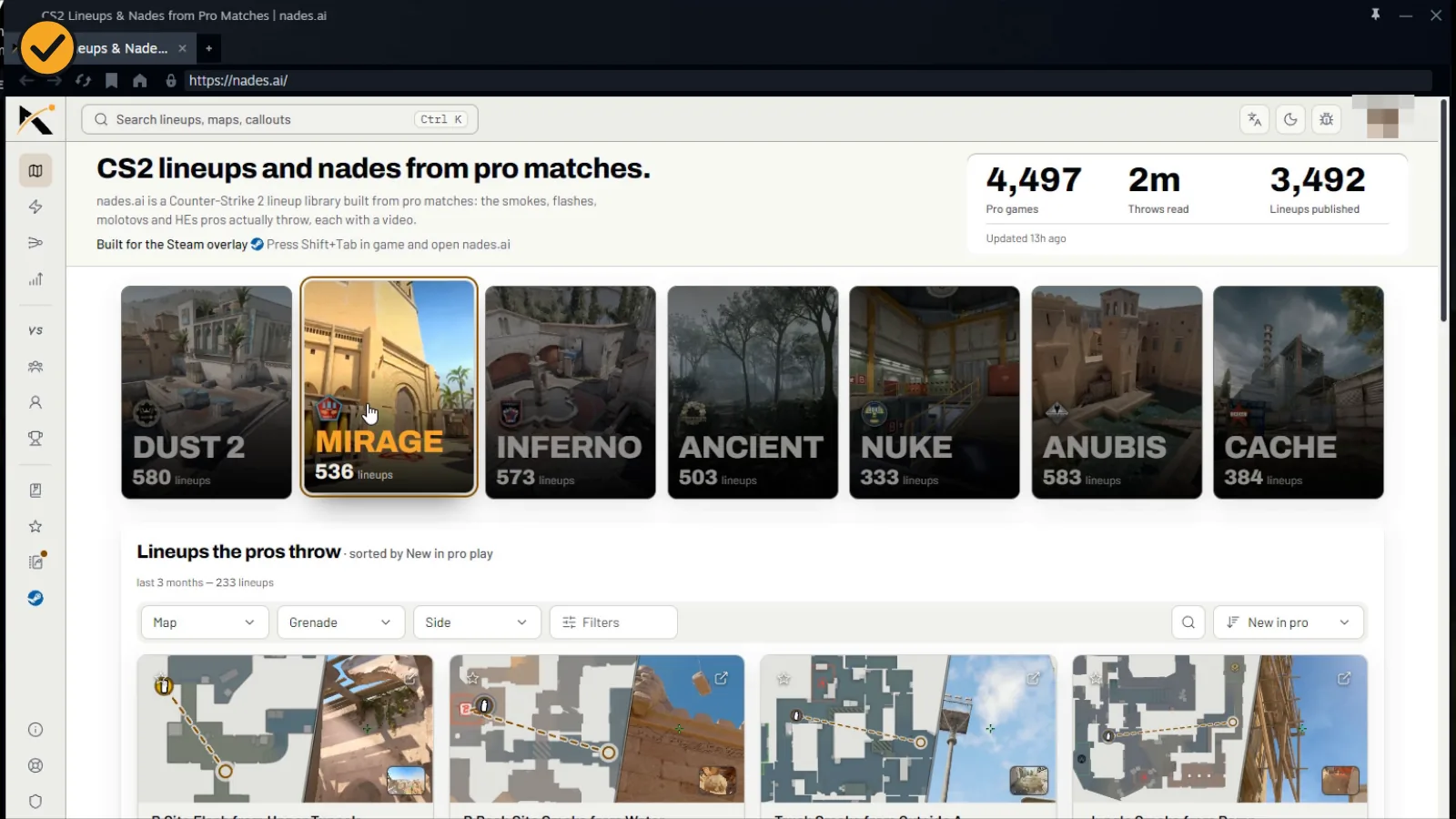
Se a Steam abrir sua última aba no lugar, é por causa da opção "Restaurar as abas anteriores do navegador" nessas mesmas configurações. Clique no ícone de início e você cai no nades.ai.
Shift+Tab não faz nada no CS2?
Feche o CS2 e abra a Steam. Vá em Steam, Configurações, Em jogo e ative Ativar o Overlay Steam durante o jogo. A mesma página mostra sua tecla de atalho do overlay, caso a sua não seja Shift+Tab. Depois abra o CS2 pela sua biblioteca da Steam.
Lineups no jogo sem o navegador
Você também pode perguntar no chat da Steam. Adicione o bot do nades.ai, mande algo tipo mirage smoke window e ele responde com links das lineups que os pros jogam.
Bora aprender algumas? Comece pelas smokes da Mirage, smokes da Dust 2 ou smokes da Inferno.