Jak mieć nades.ai zawsze pod ręką w nakładce Steam
Wciśnij Shift+Tab w CS2, żeby otworzyć przeglądarkę w nakładce Steam, a potem trzymaj nades.ai jedno kliknięcie od siebie dzięki zakładce albo stronie startowej.
Na tej stronie
Wciśnij Shift+Tab w CS2 i kliknij Przeglądarka internetowa, żeby otworzyć przeglądarkę w grze, bez alt-taba. Trzymaj nades.ai jedno kliknięcie od siebie i masz swoje lineupy od razu pod ręką. Są dwa sposoby, żeby to ustawić, a robisz to tylko raz.
Sposób 1: dodaj nades.ai do zakładek w nakładce Steam
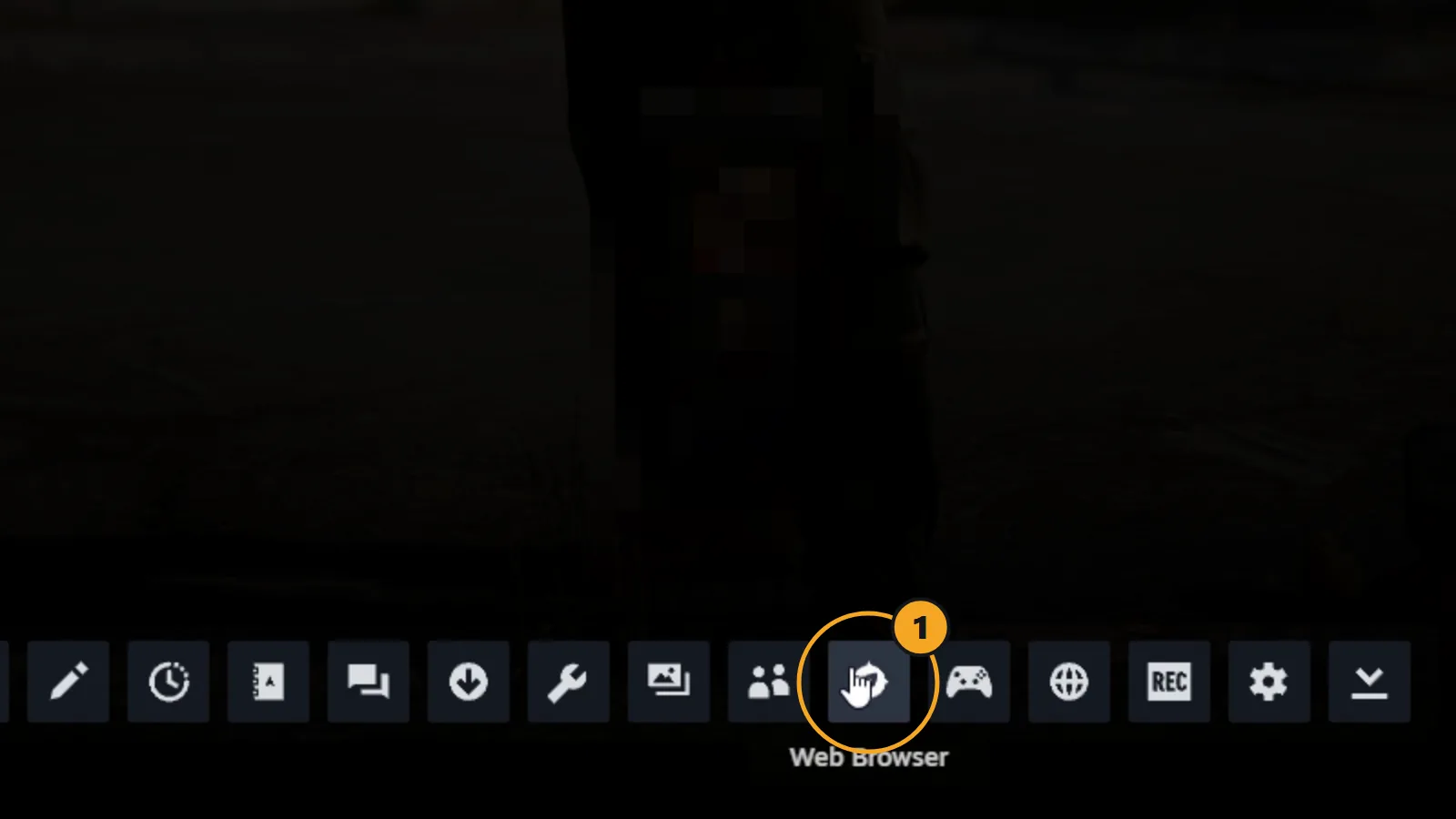
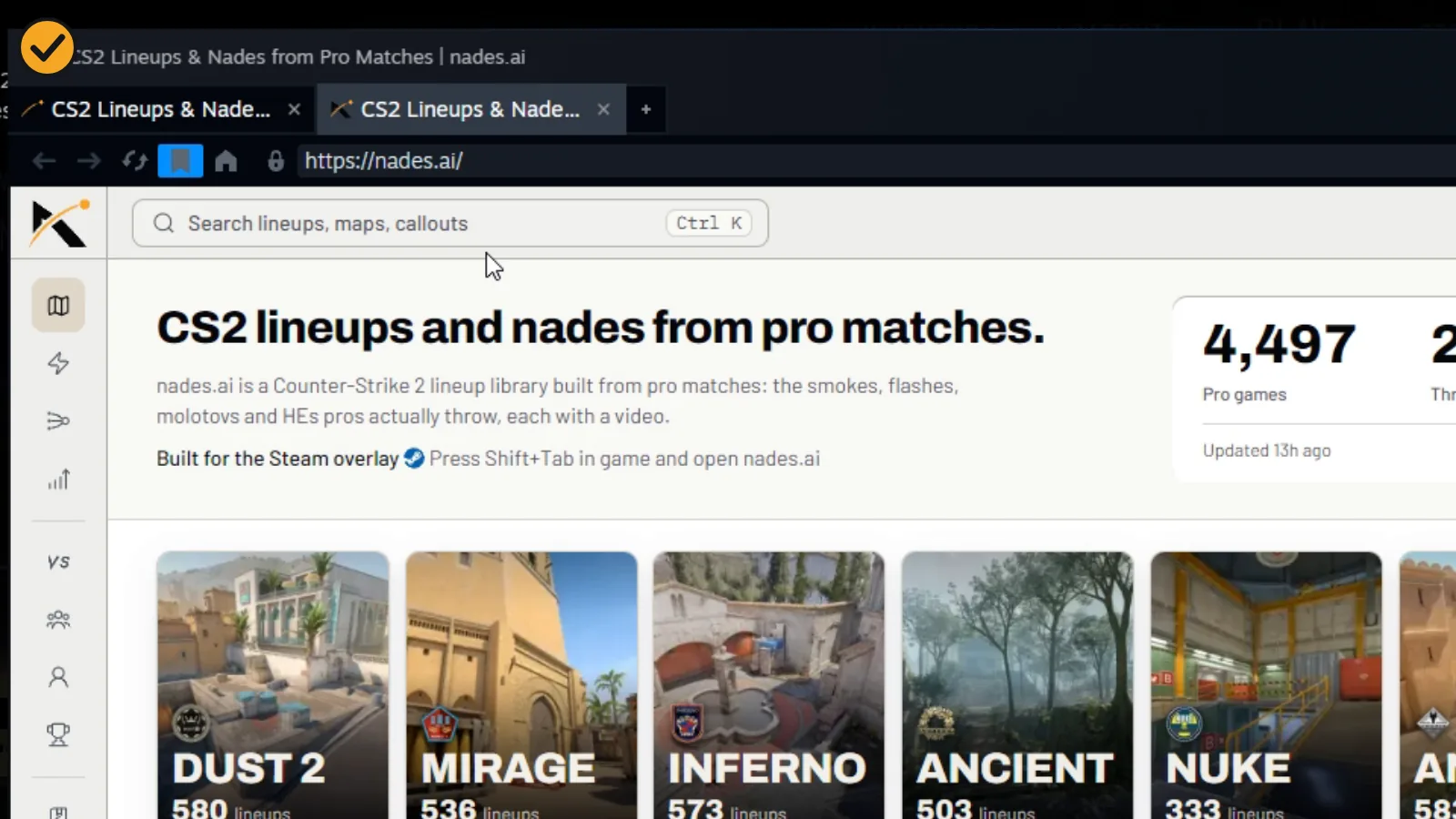
1. W grze wciśnij Shift+Tab, a potem kliknij Przeglądarka internetowa.
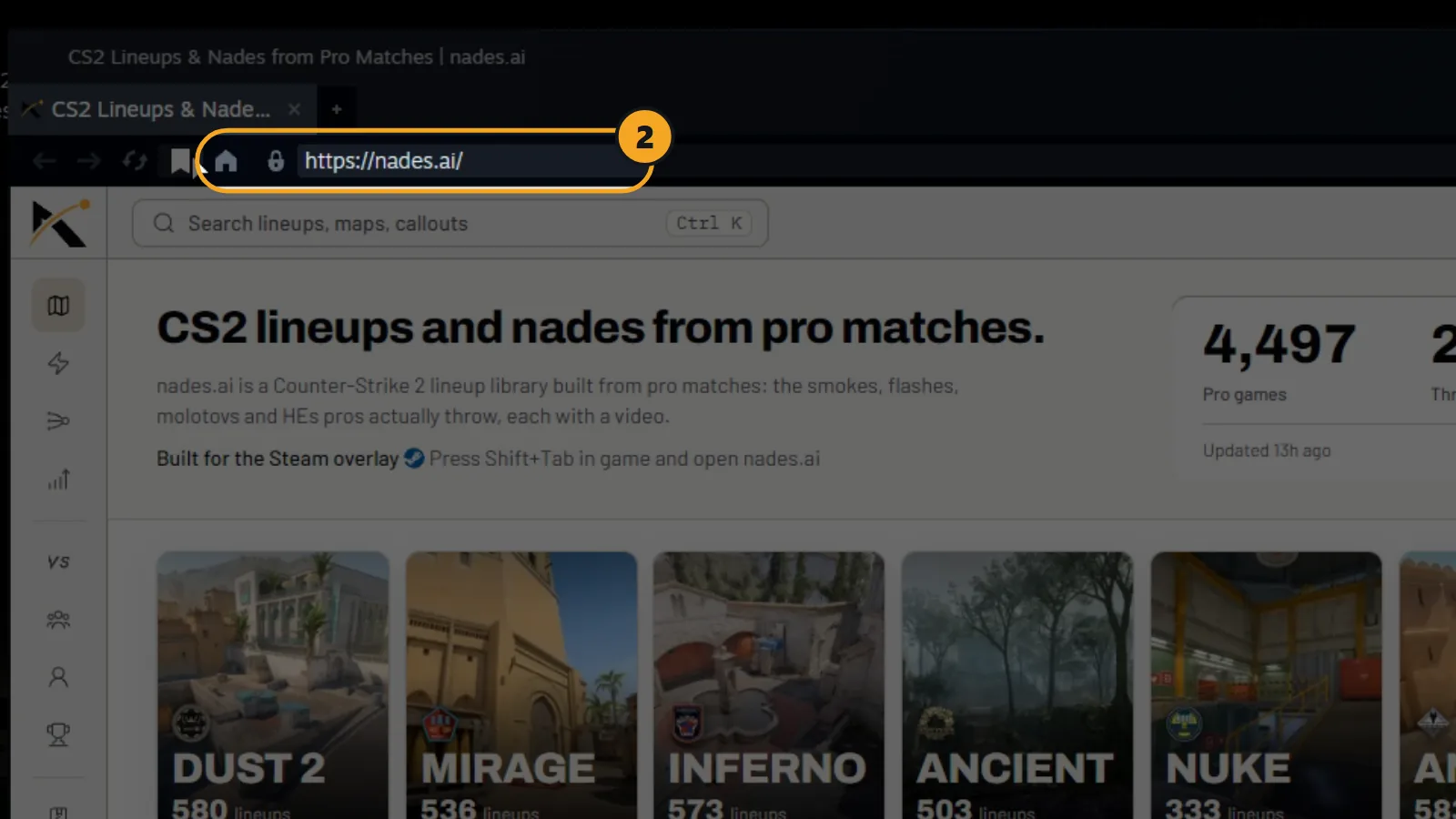
2. Wpisz nades.ai w pasku adresu i wciśnij Enter.
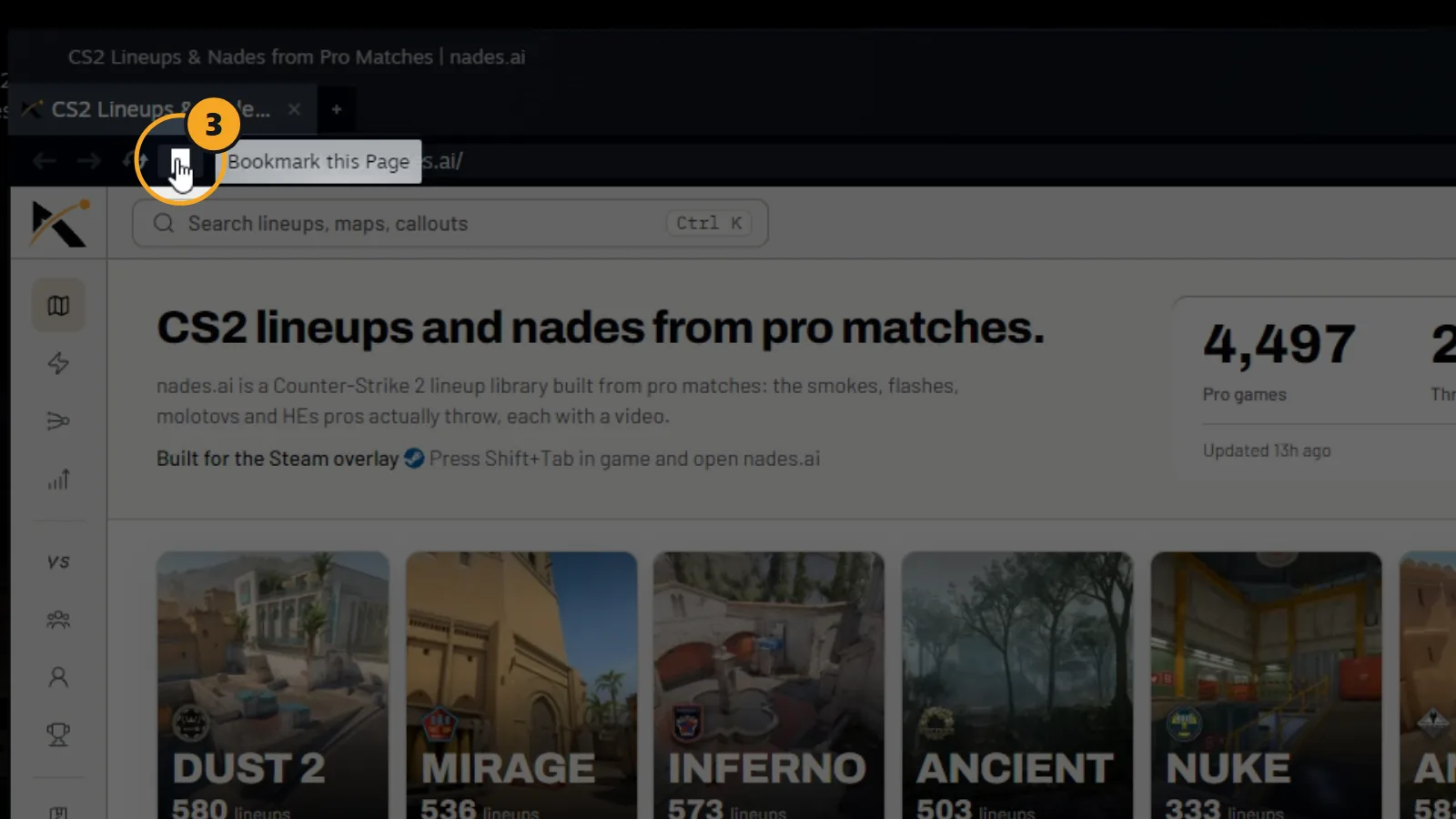
3. Kliknij ikonę zakładki obok ikony domku. Zmieni kolor na niebieski.
4. Następnym razem kliknij + obok swoich kart.
5. Kliknij na liście CS2 Lineups & Nades from Pro Matches. To twoje zapisane nades.ai.
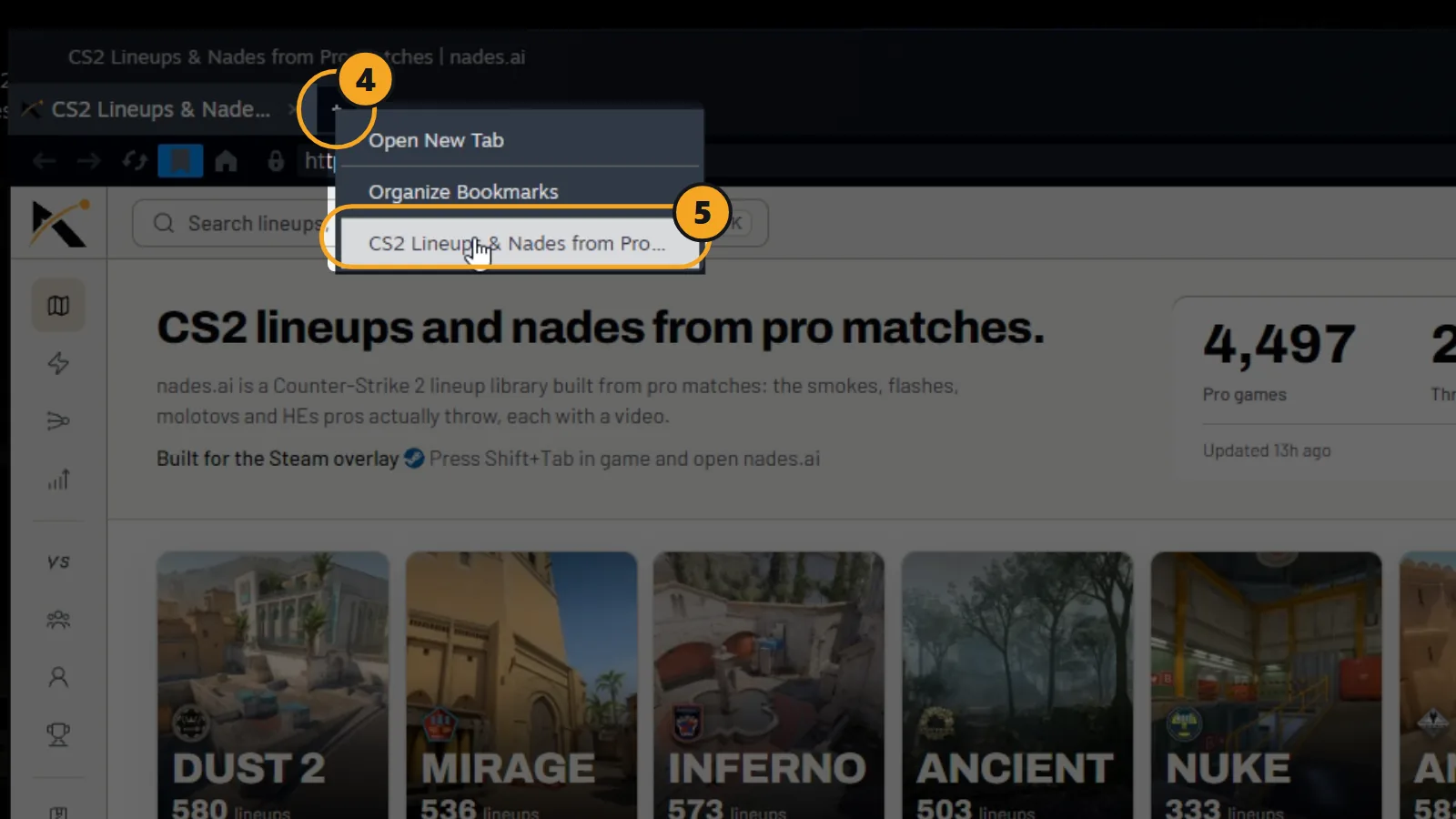
Gotowe. nades.ai otwiera się w nowej karcie.
Sposób 2: ustaw nades.ai jako stronę startową nakładki
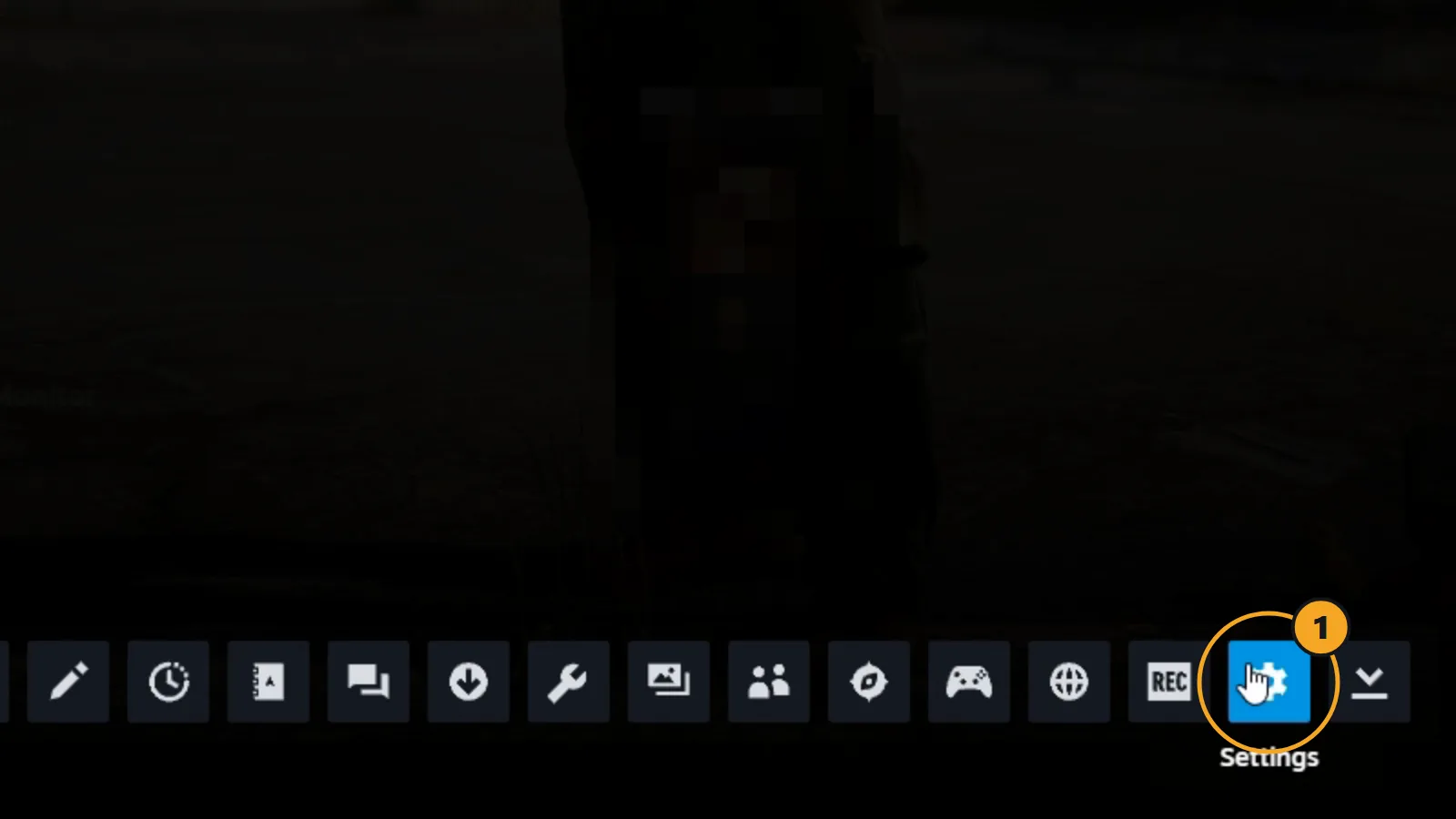
1. W grze wciśnij Shift+Tab, a potem kliknij zębatkę.
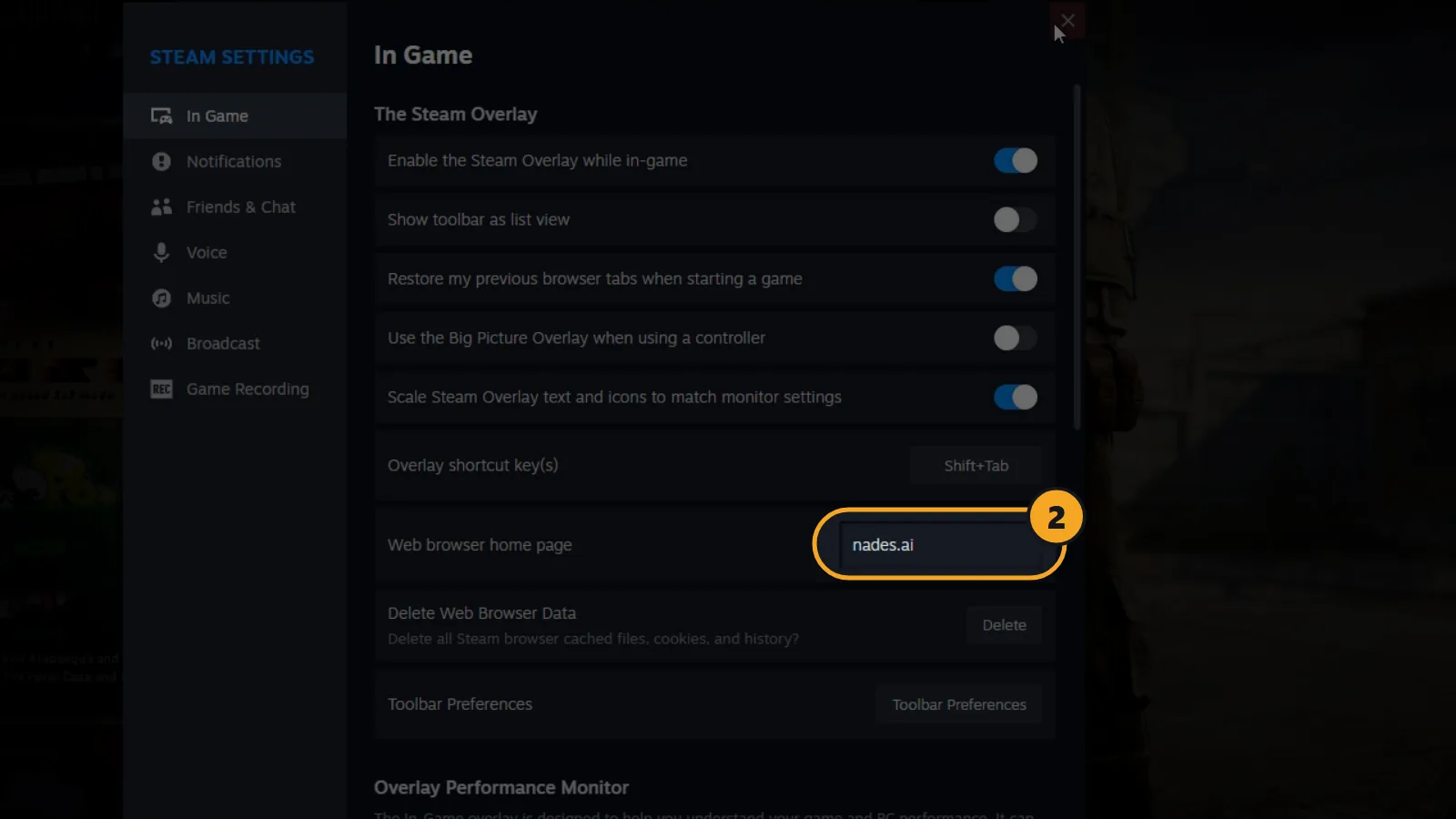
2. W ustawieniach Steam, w sekcji W grze, kliknij pole obok Strona startowa przeglądarki internetowej i wpisz nades.ai.
Gotowe. Teraz przycisk przeglądarki sam otwiera nades.ai.
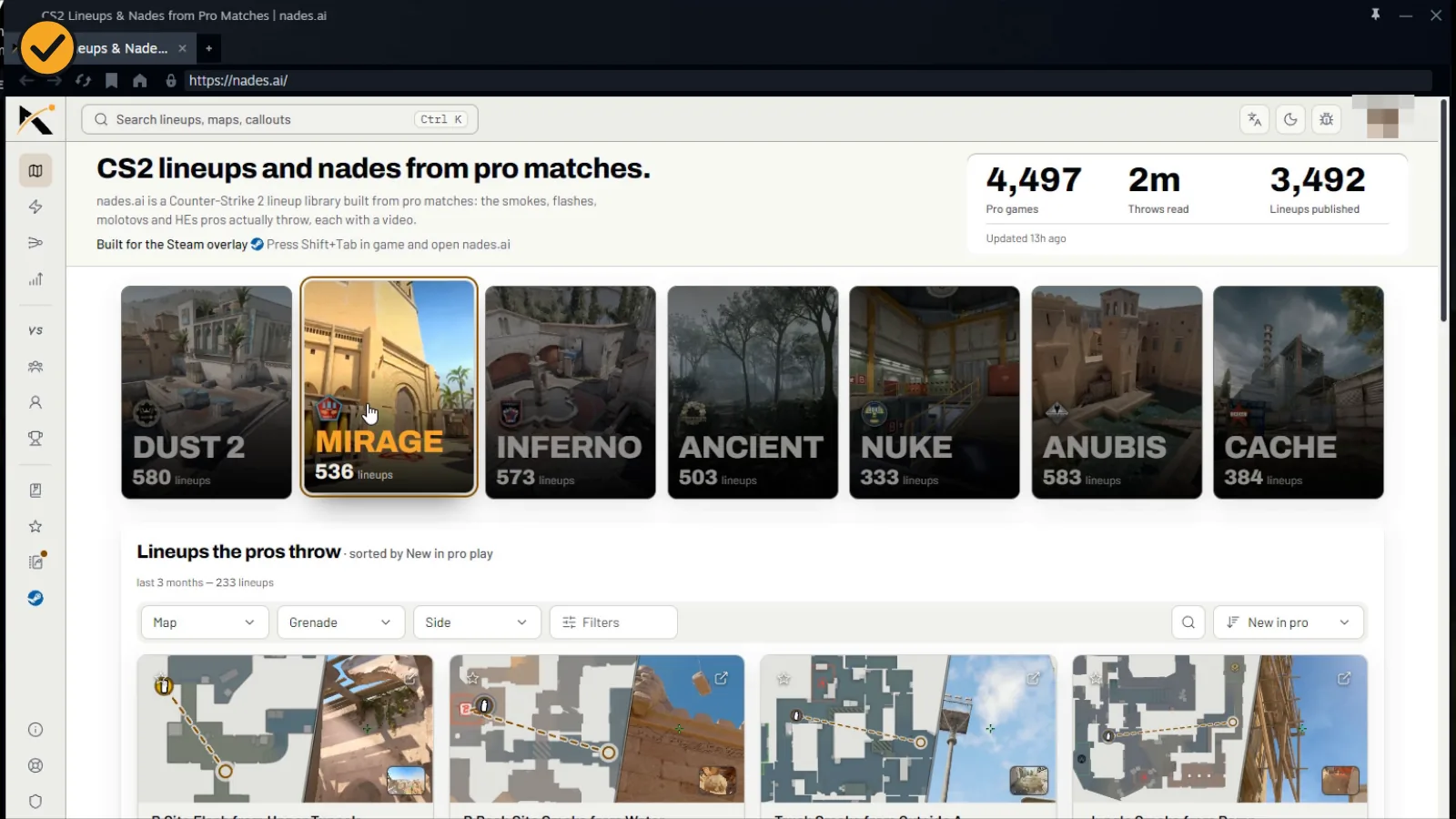
Jeśli Steam zamiast tego otwiera twoją ostatnią kartę, to przez opcję "Przywracaj poprzednie karty przeglądarki" w tych samych ustawieniach. Kliknij ikonę domku i jesteś na nades.ai.
Shift+Tab nic nie robi w CS2?
Zamknij CS2 i otwórz Steam. Wejdź w Steam, Ustawienia, W grze i włącz Włącz nakładkę Steam podczas gry. Na tej samej stronie zobaczysz swój skrót do nakładki, gdyby u ciebie nie był to Shift+Tab. Potem odpal CS2 ze swojej biblioteki Steam.
Lineupy w grze bez przeglądarki
Możesz też zapytać na czacie Steam. Dodaj bota nades.ai, wyślij mu coś w stylu mirage smoke window, a odpowie linkami do lineupów, które rzucają prosi.
Gotowy, żeby czegoś się nauczyć? Zacznij od smoke'ów na Mirage, smoke'ów na Dust 2 albo smoke'ów na Inferno.