Cómo tener nades.ai siempre a mano en el overlay de Steam
Pulsa Shift+Tab en CS2 para abrir el navegador del overlay de Steam y ten nades.ai a un clic con un marcador o como página de inicio.
En esta página
Pulsa Shift+Tab en CS2 y haz clic en Navegador web para abrir un navegador dentro del juego, sin alt-tab. Ten nades.ai a un clic y tus lineups estarán ahí mismo. Hay dos formas de configurarlo y solo tienes que hacerlo una vez.
Forma 1: guarda nades.ai en marcadores en el overlay de Steam
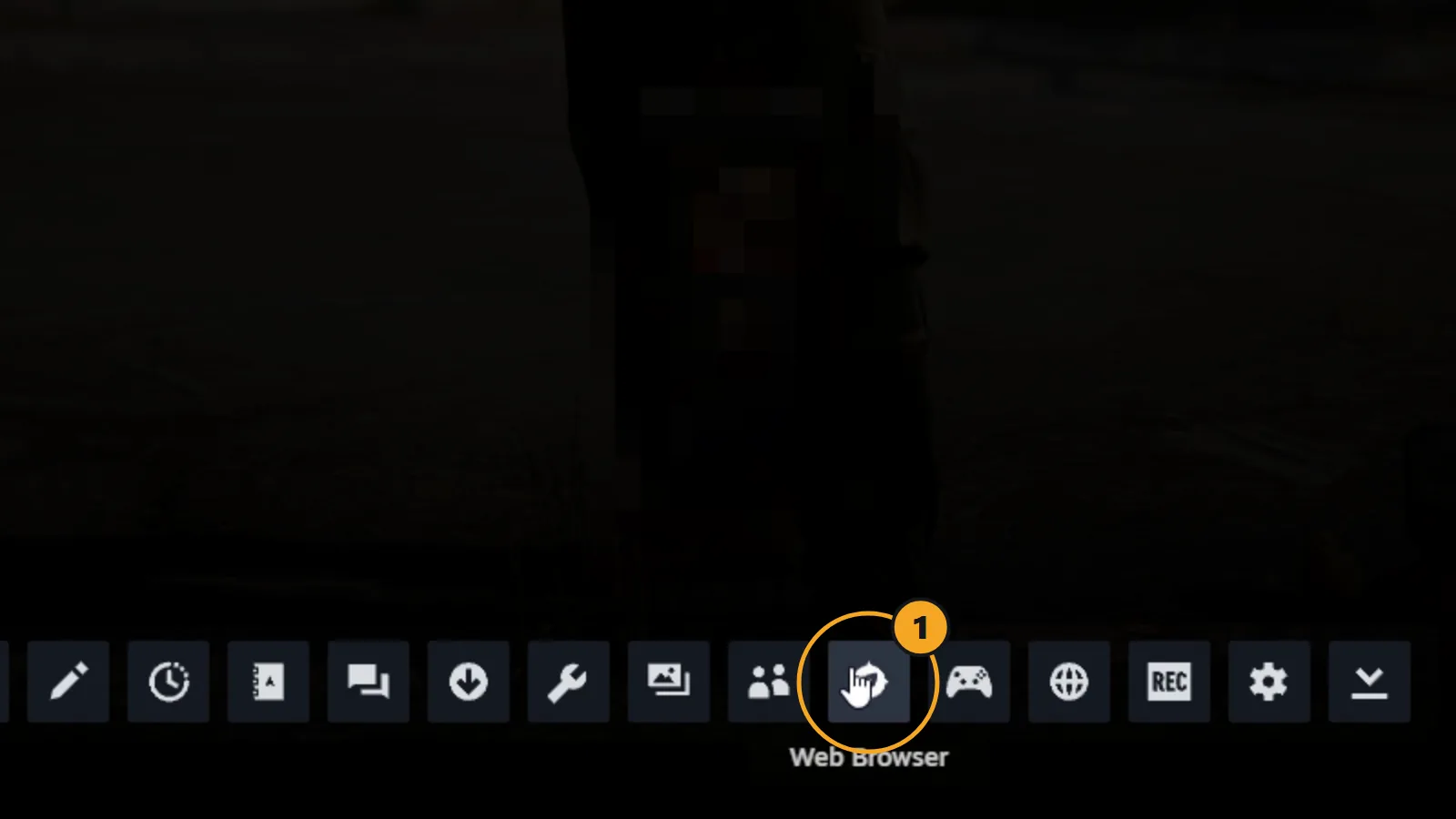
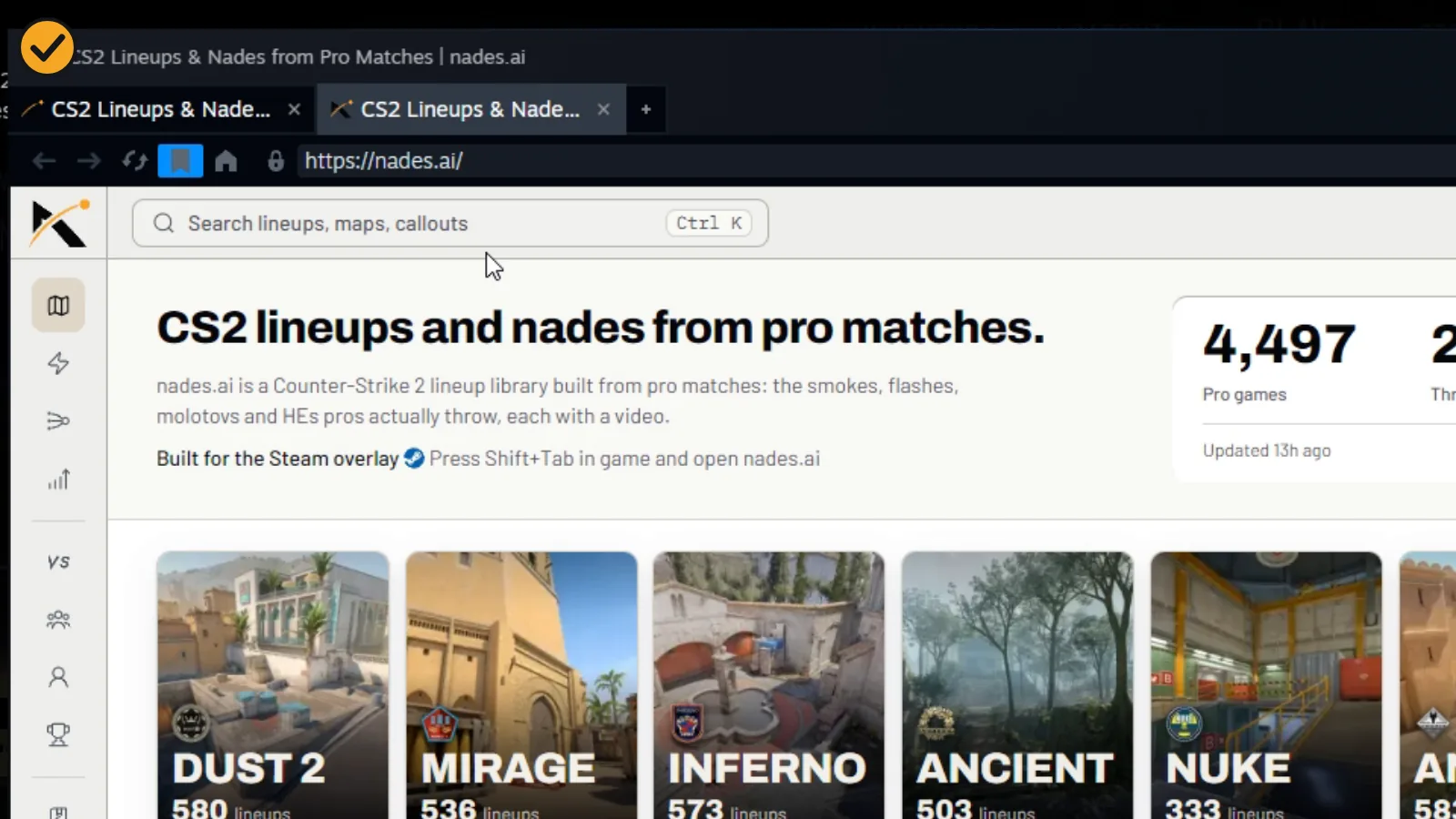
1. En el juego, pulsa Shift+Tab y haz clic en Navegador web.
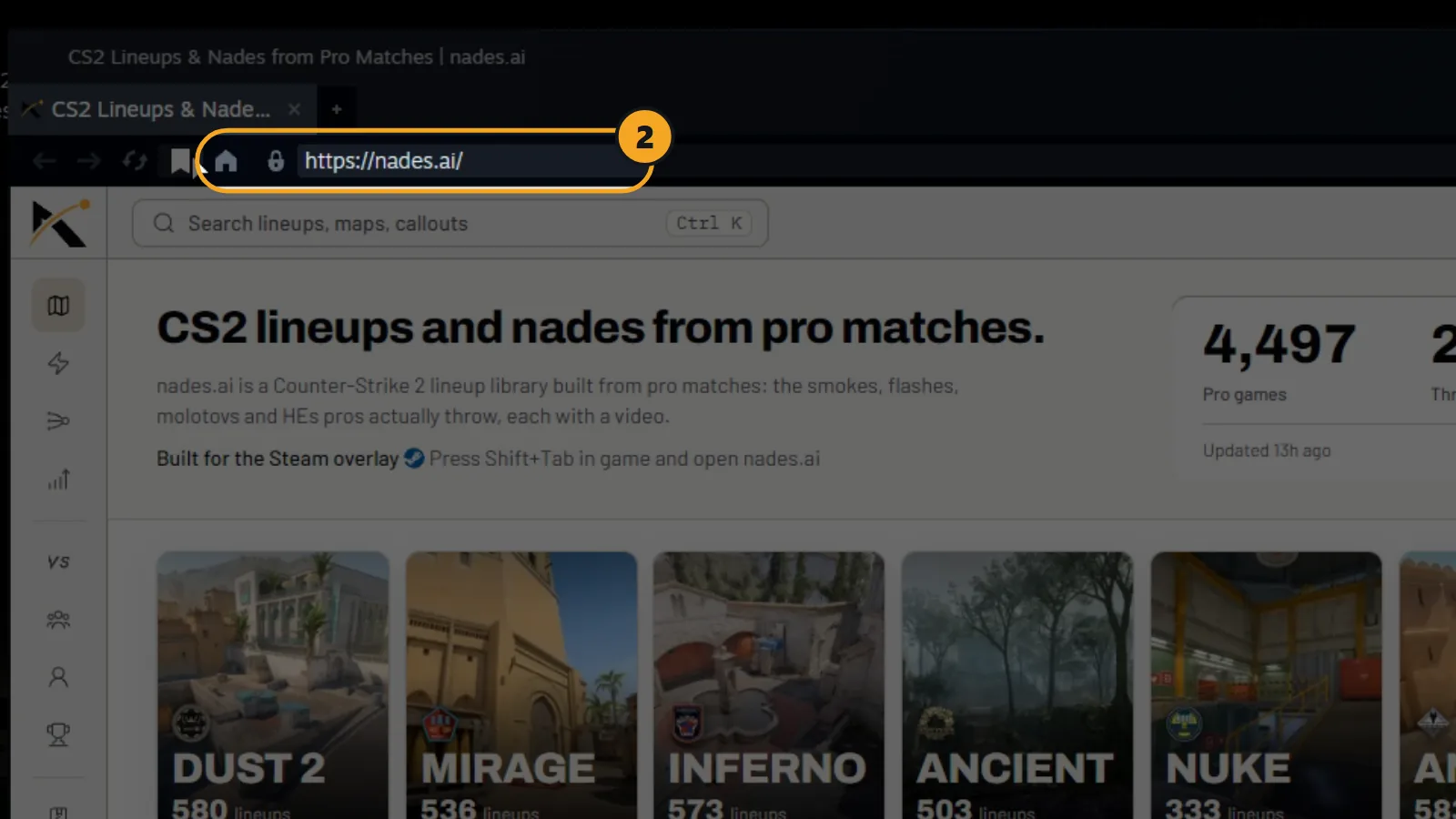
2. Escribe nades.ai en la barra de direcciones y pulsa Enter.
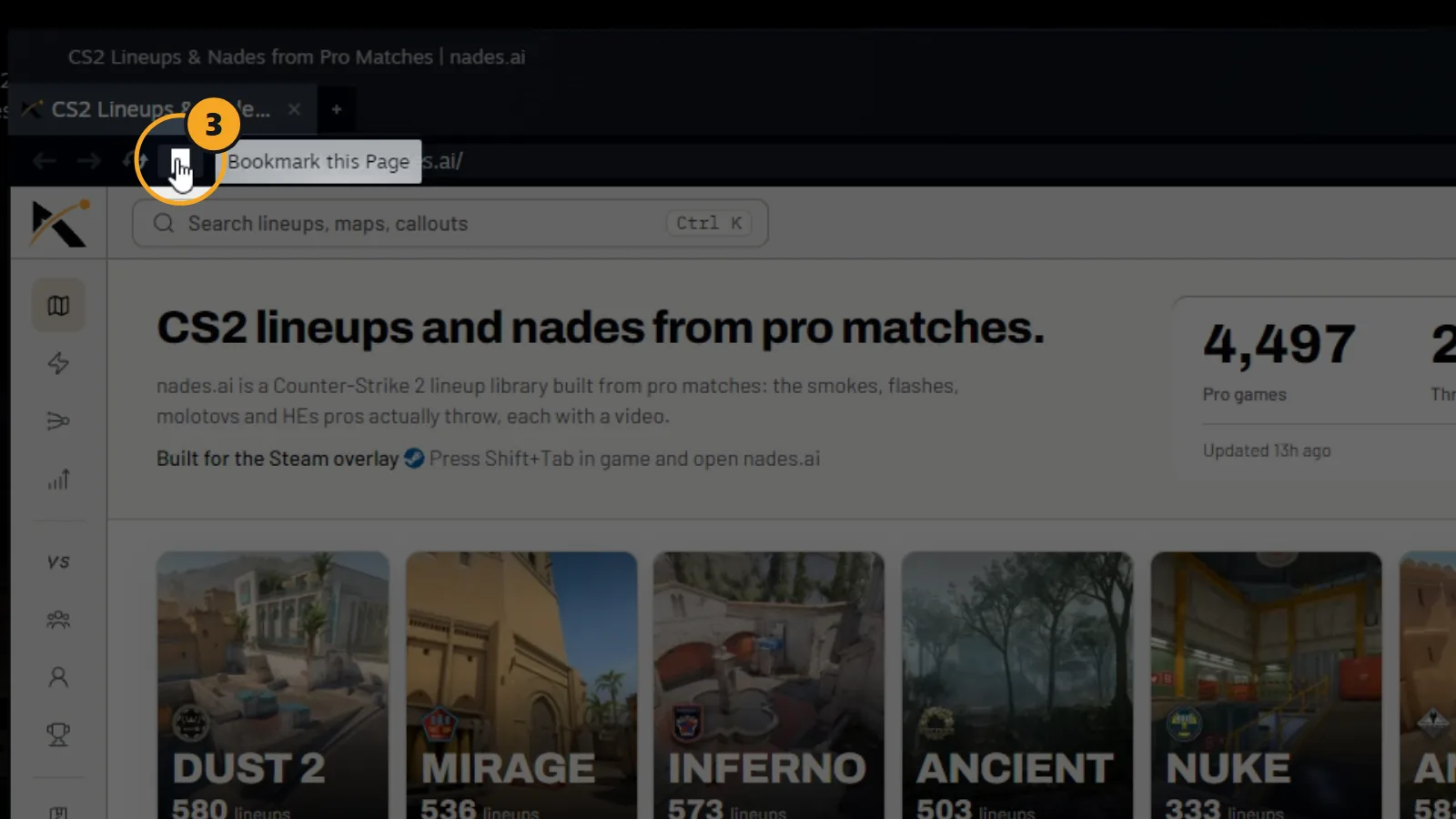
3. Haz clic en el icono de marcador junto al icono de inicio. Se pone azul.
4. La próxima vez, haz clic en el + junto a tus pestañas.
5. Haz clic en CS2 Lineups & Nades from Pro Matches en la lista. Ese es tu nades.ai guardado.
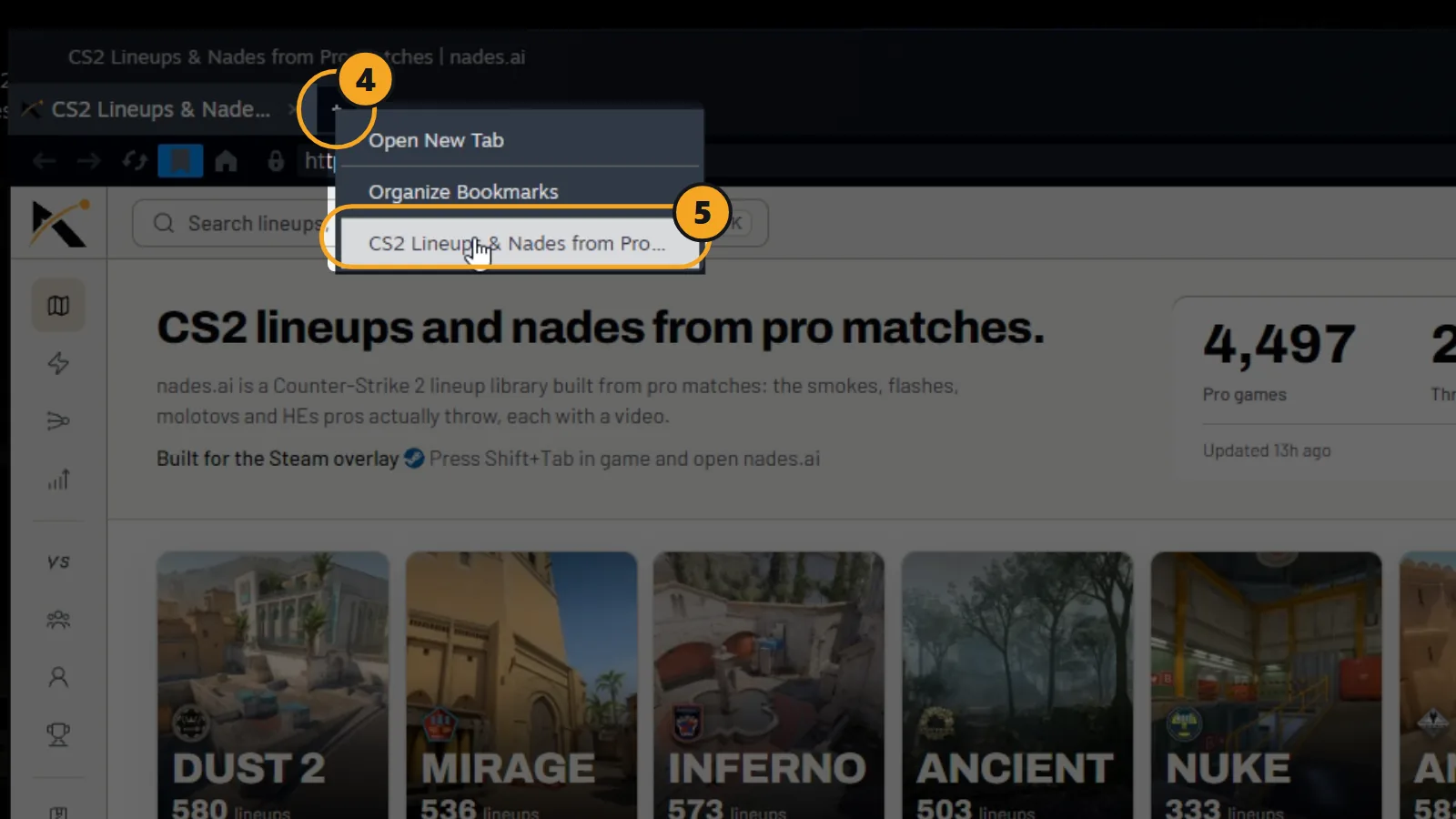
Listo. nades.ai se abre en una pestaña nueva.
Forma 2: pon nades.ai como página de inicio del overlay
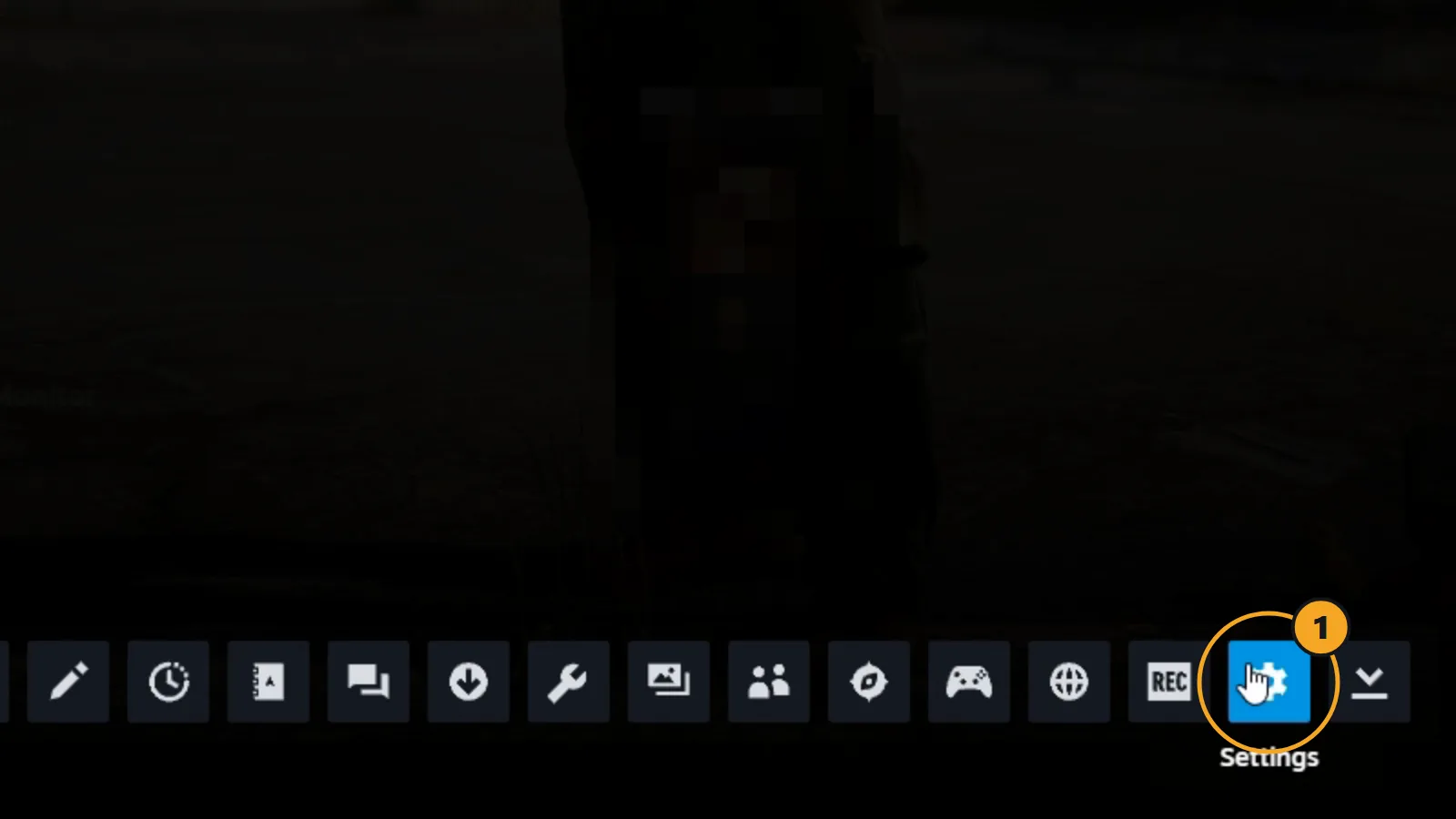
1. En el juego, pulsa Shift+Tab y haz clic en el engranaje.
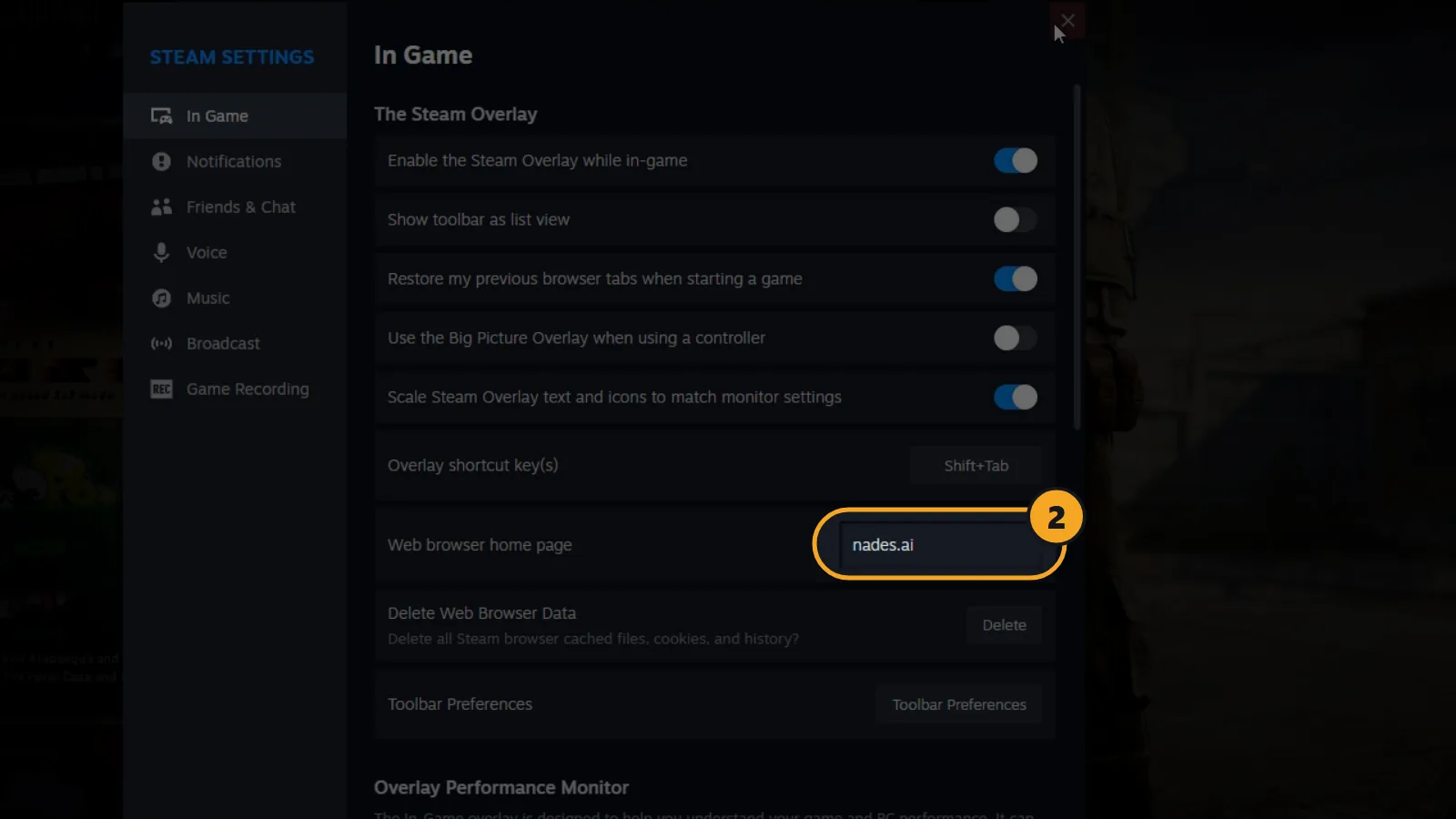
2. En los Parámetros de Steam, en En el juego, haz clic en la casilla junto a Página de inicio del navegador web y escribe nades.ai.
Listo. Ahora el botón Navegador web abre nades.ai directamente.
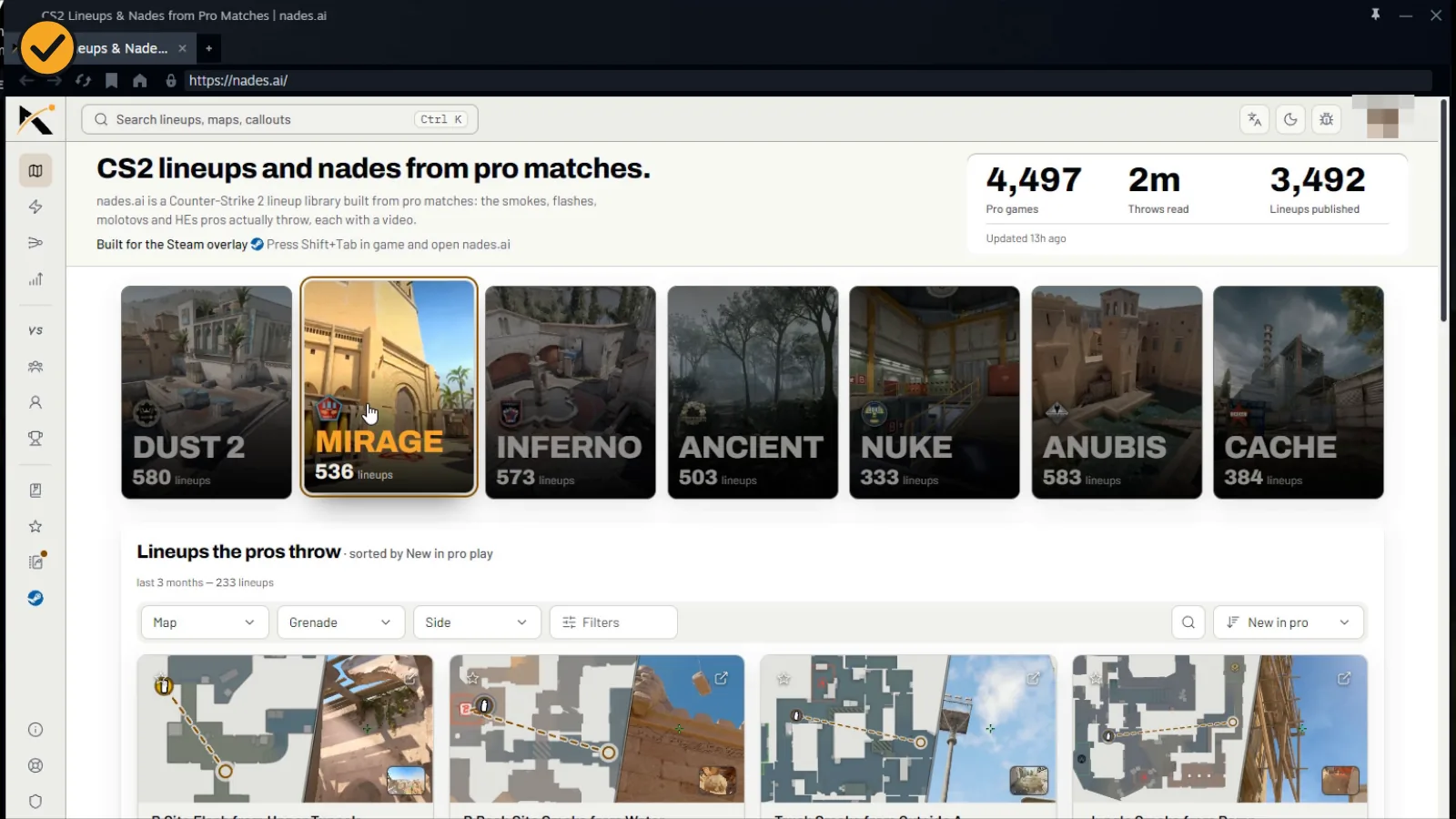
Si Steam abre tu última pestaña en su lugar, es por la opción "Restaurar mis pestañas anteriores del navegador" en esos mismos parámetros. Haz clic en el icono de inicio y estarás en nades.ai.
¿Shift+Tab no hace nada en CS2?
Cierra CS2 y abre Steam. Ve a Steam, Parámetros, En el juego y activa Activar la interfaz de Steam durante el juego. En esa misma página aparece tu tecla de acceso al overlay, por si la tuya no es Shift+Tab. Después inicia CS2 desde tu biblioteca de Steam.
Lineups en el juego sin el navegador
También puedes preguntar por el chat de Steam. Añade el bot de nades.ai, mándale algo como mirage smoke window y te responde con enlaces a los lineups que tiran los pros.
¿Listo para aprender algunos? Empieza con las smokes de Mirage, las smokes de Dust 2 o las smokes de Inferno.