Как держать nades.ai открытым в оверлее Steam
Нажмите Shift+Tab в CS2, чтобы открыть браузер оверлея Steam, и держите nades.ai под рукой в один клик — через закладку или как домашнюю страницу.
На этой странице
Нажмите Shift+Tab в CS2 и кликните Web Browser — браузер откроется прямо в игре, без alt-tab. Держите nades.ai в одном клике, и ваши раскидки всегда под рукой. Настроить можно двумя способами, и делается это один раз.
Способ 1: добавьте nades.ai в закладки оверлея Steam
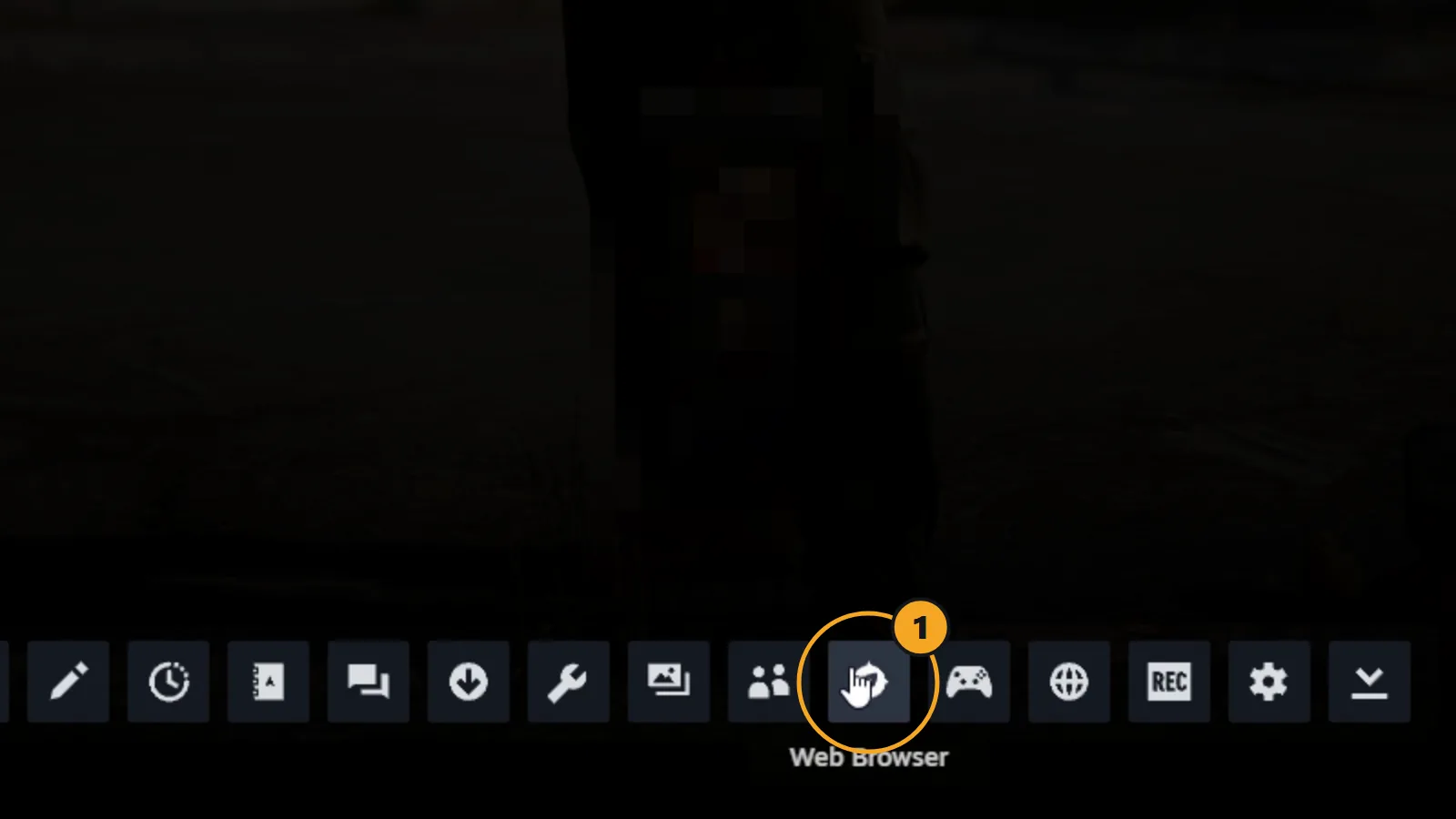
1. В игре нажмите Shift+Tab, затем кликните Web Browser.
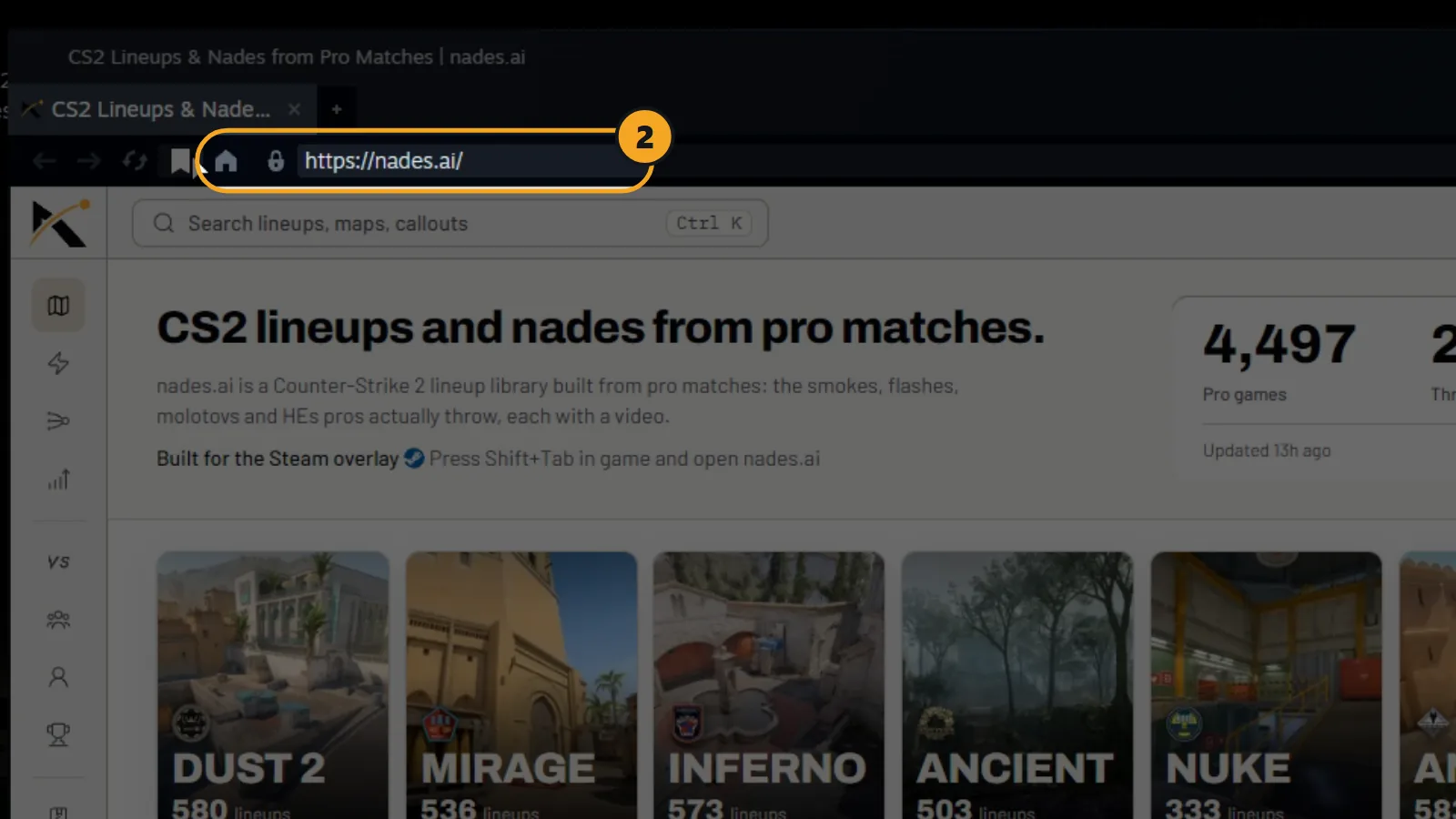
2. Введите nades.ai в адресной строке и нажмите Enter.
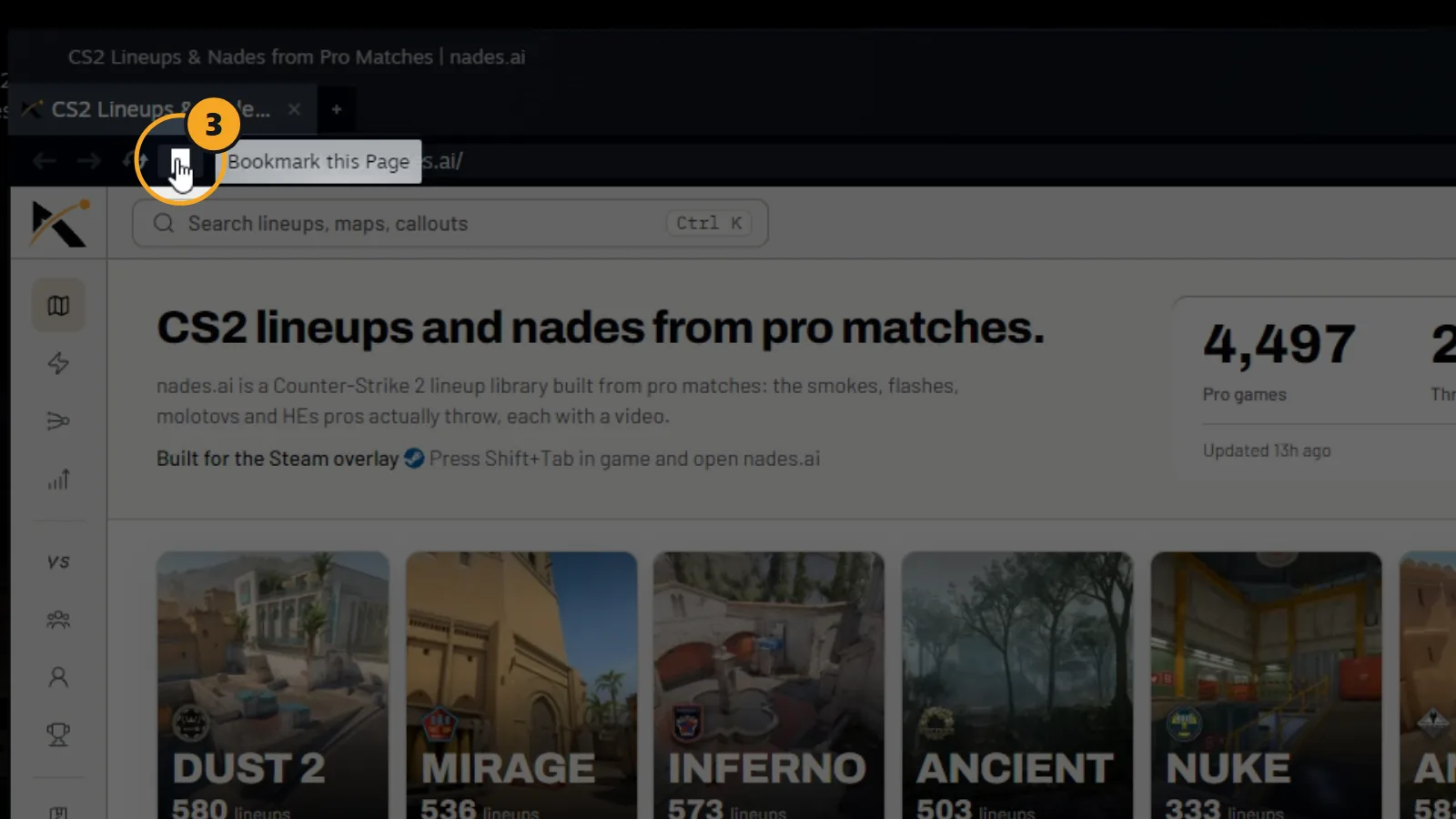
3. Кликните иконку закладки рядом с иконкой домика. Она станет синей.
4. В следующий раз кликните + рядом с вкладками.
5. Выберите в списке CS2 Lineups & Nades from Pro Matches. Это и есть ваш сохранённый nades.ai.
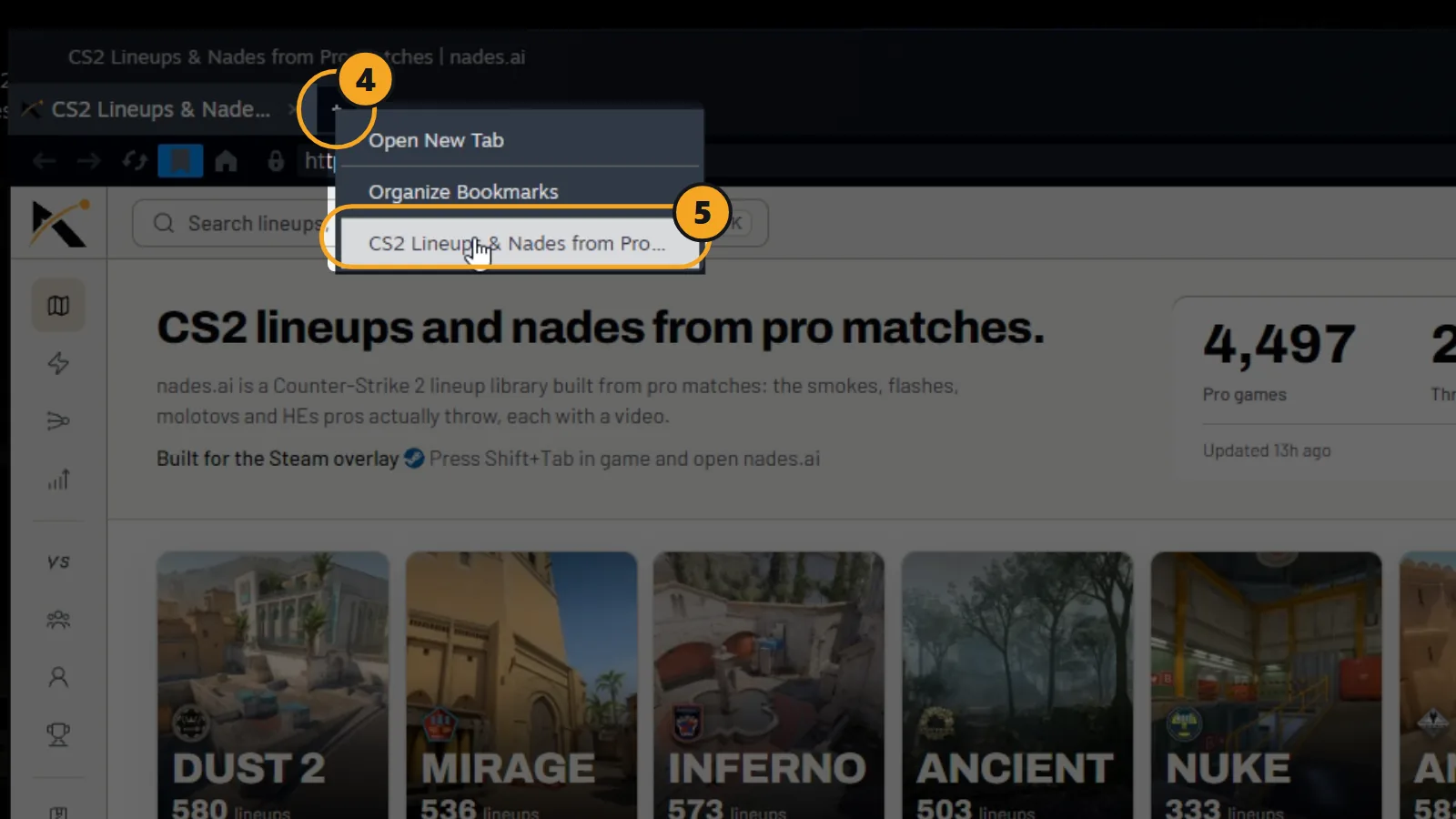
Готово. nades.ai откроется в новой вкладке.
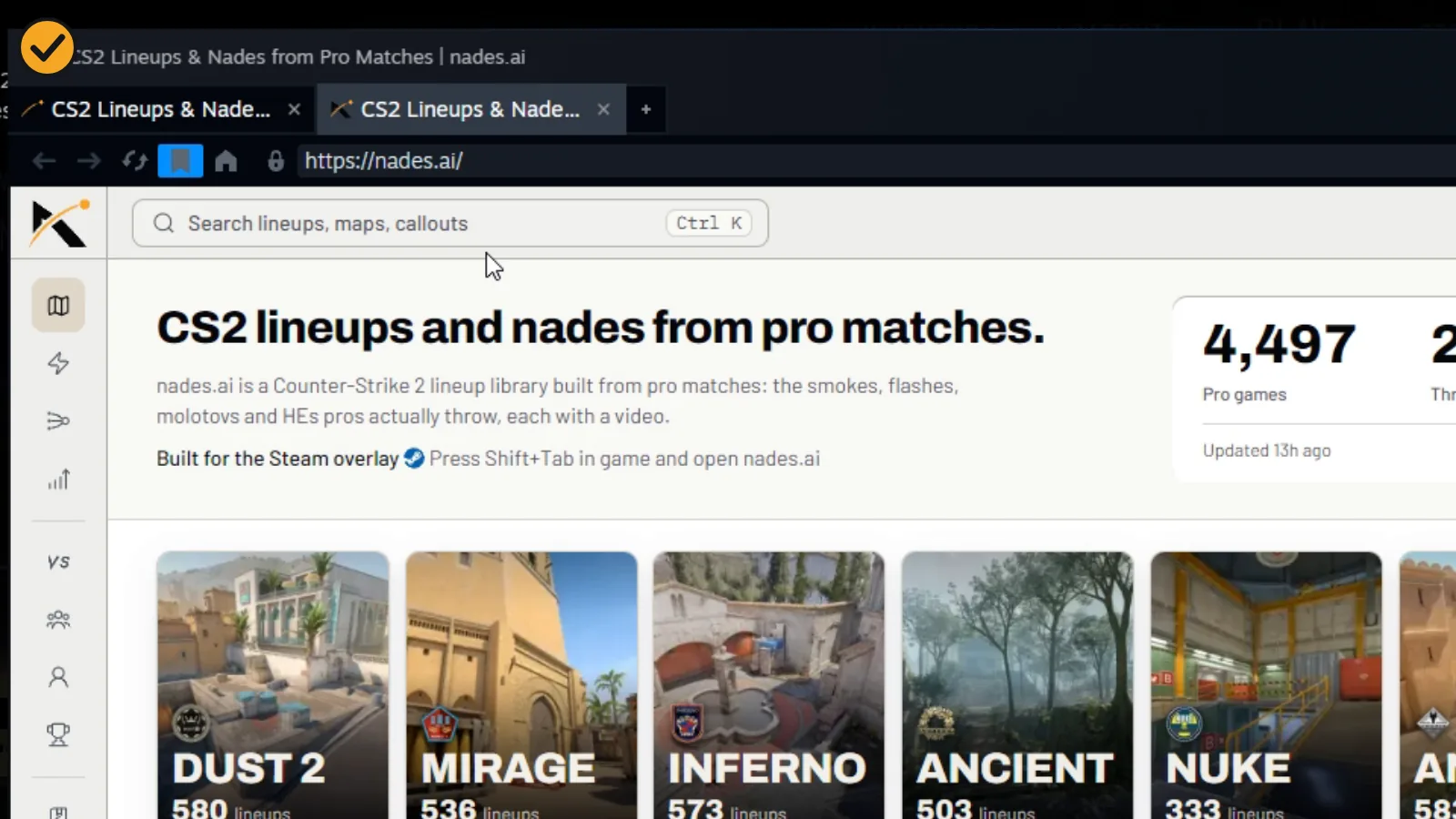
Способ 2: сделайте nades.ai домашней страницей оверлея
1. В игре нажмите Shift+Tab, затем кликните шестерёнку.
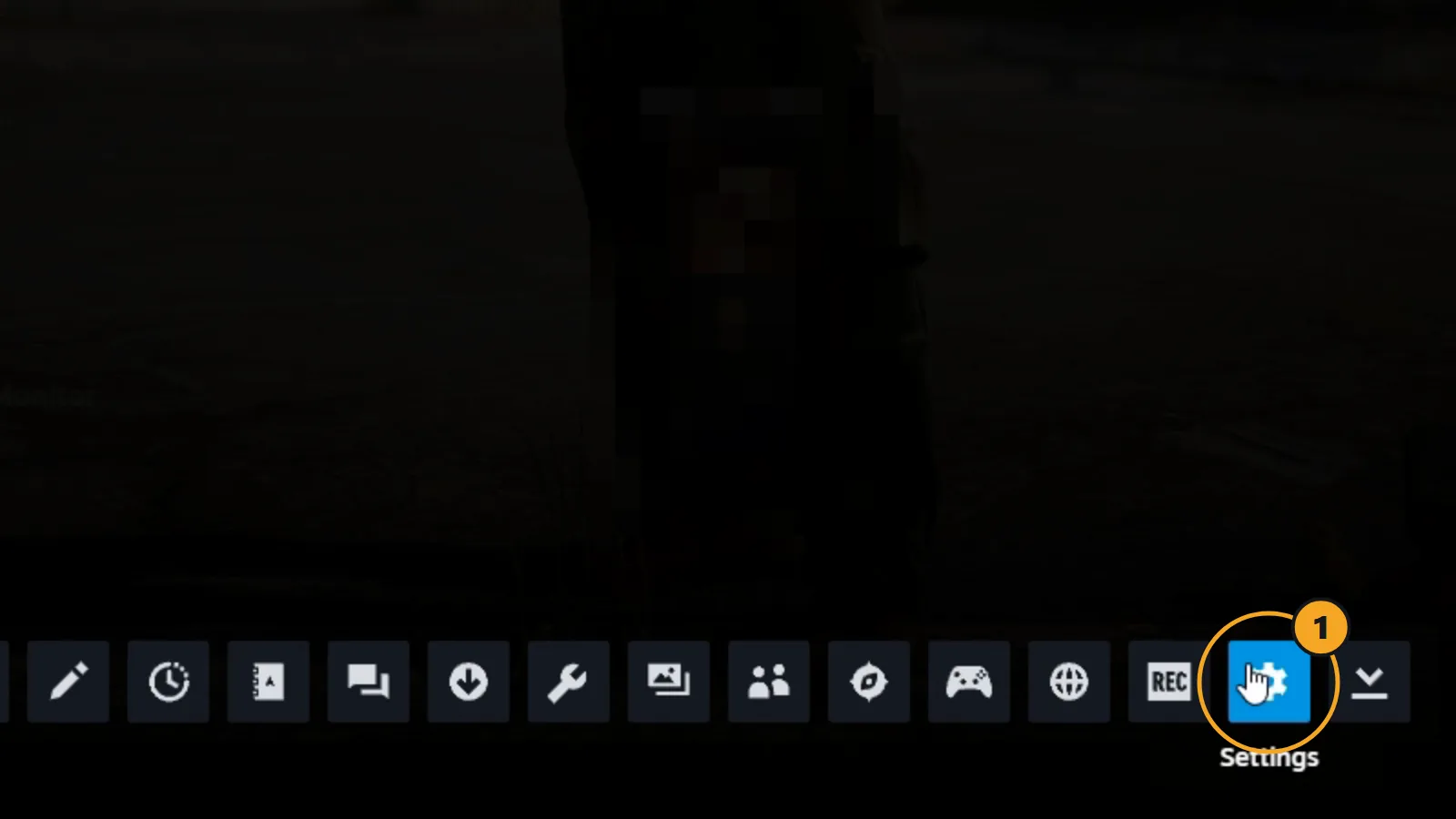
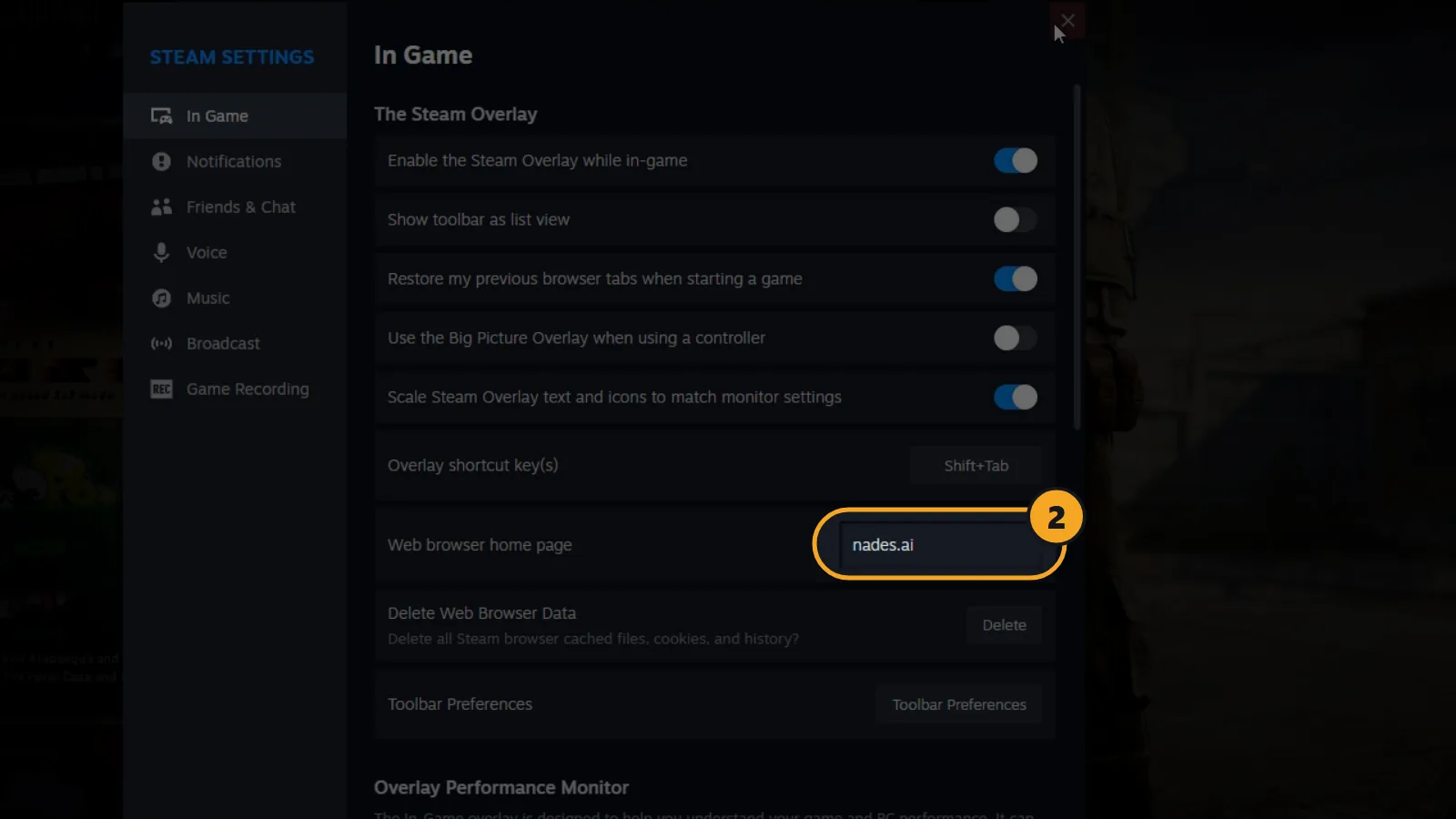
2. В настройках Steam, в разделе In Game, кликните поле рядом с Web browser home page и введите nades.ai.
Готово. Теперь кнопка Web Browser сама открывает nades.ai.
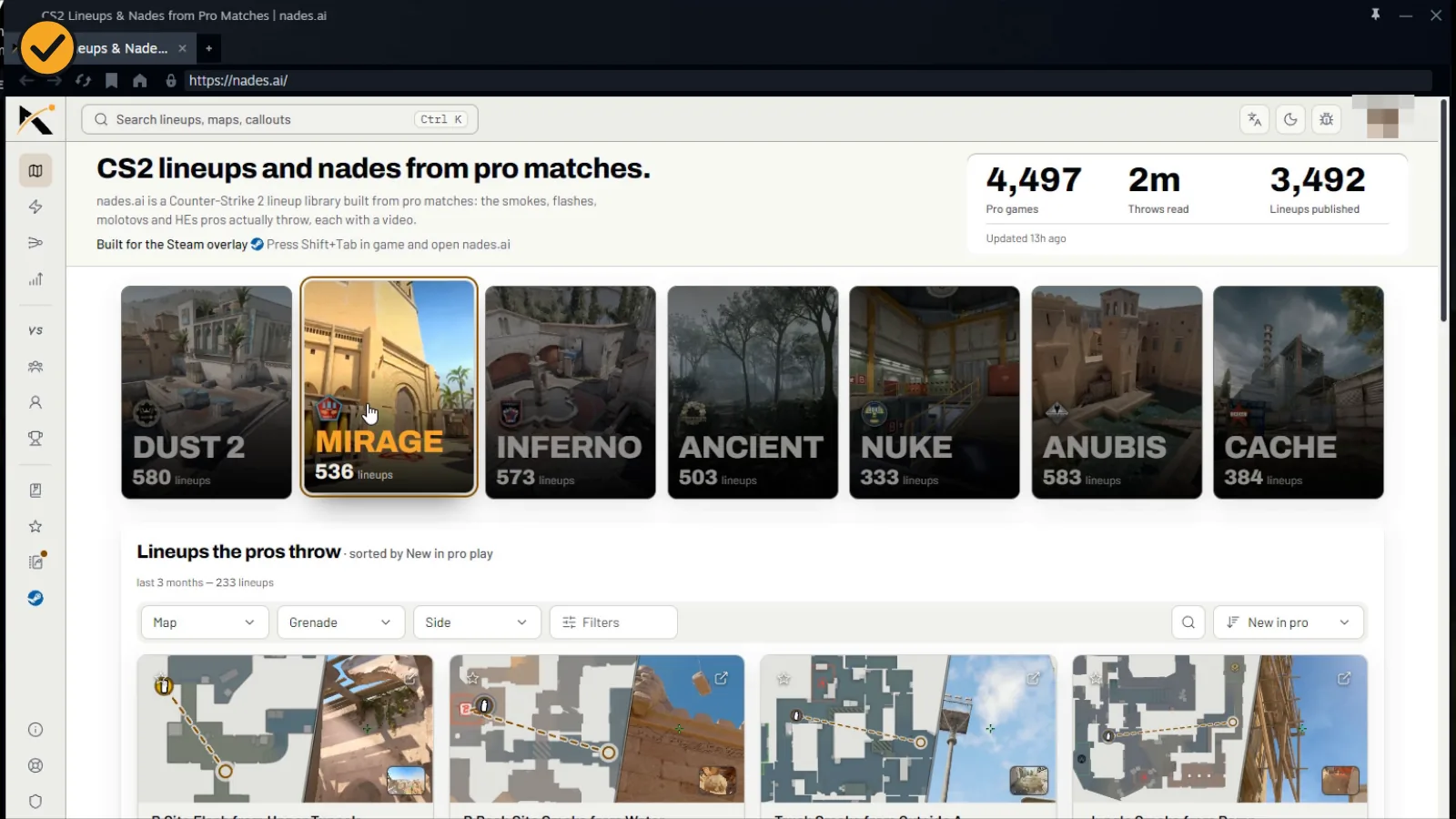
Если Steam вместо этого открывает вашу последнюю вкладку, это опция «Restore my previous browser tabs» в тех же настройках. Кликните иконку домика — и вы на nades.ai.
Shift+Tab в CS2 не работает?
Закройте CS2 и откройте Steam. Зайдите в Steam, Settings, In Game и включите Enable the Steam Overlay while in-game. На той же странице указана клавиша оверлея, если у вас это не Shift+Tab. Затем запустите CS2 из библиотеки Steam.
Раскидки в игре без браузера
Можно также спросить в чате Steam. Добавьте бота nades.ai, напишите ему что-то вроде mirage smoke window, и он ответит ссылками на раскидки, которые кидают профи.
Готовы что-нибудь выучить? Начните со смоков на Mirage, смоков на Dust 2 или смоков на Inferno.