Comment garder nades.ai ouvert dans l'overlay Steam
Appuie sur Shift+Tab dans CS2 pour ouvrir le navigateur de l'overlay Steam, puis garde nades.ai à un clic grâce à un favori ou en page d'accueil.
Sur cette page
Appuie sur Shift+Tab dans CS2 et clique sur Navigateur web pour ouvrir un navigateur en jeu, sans alt-tab. Garde nades.ai à un clic et tes lineups sont juste là. Il y a deux façons de le configurer, et tu ne le fais qu'une fois.
Méthode 1 : ajoute nades.ai aux favoris de l'overlay Steam
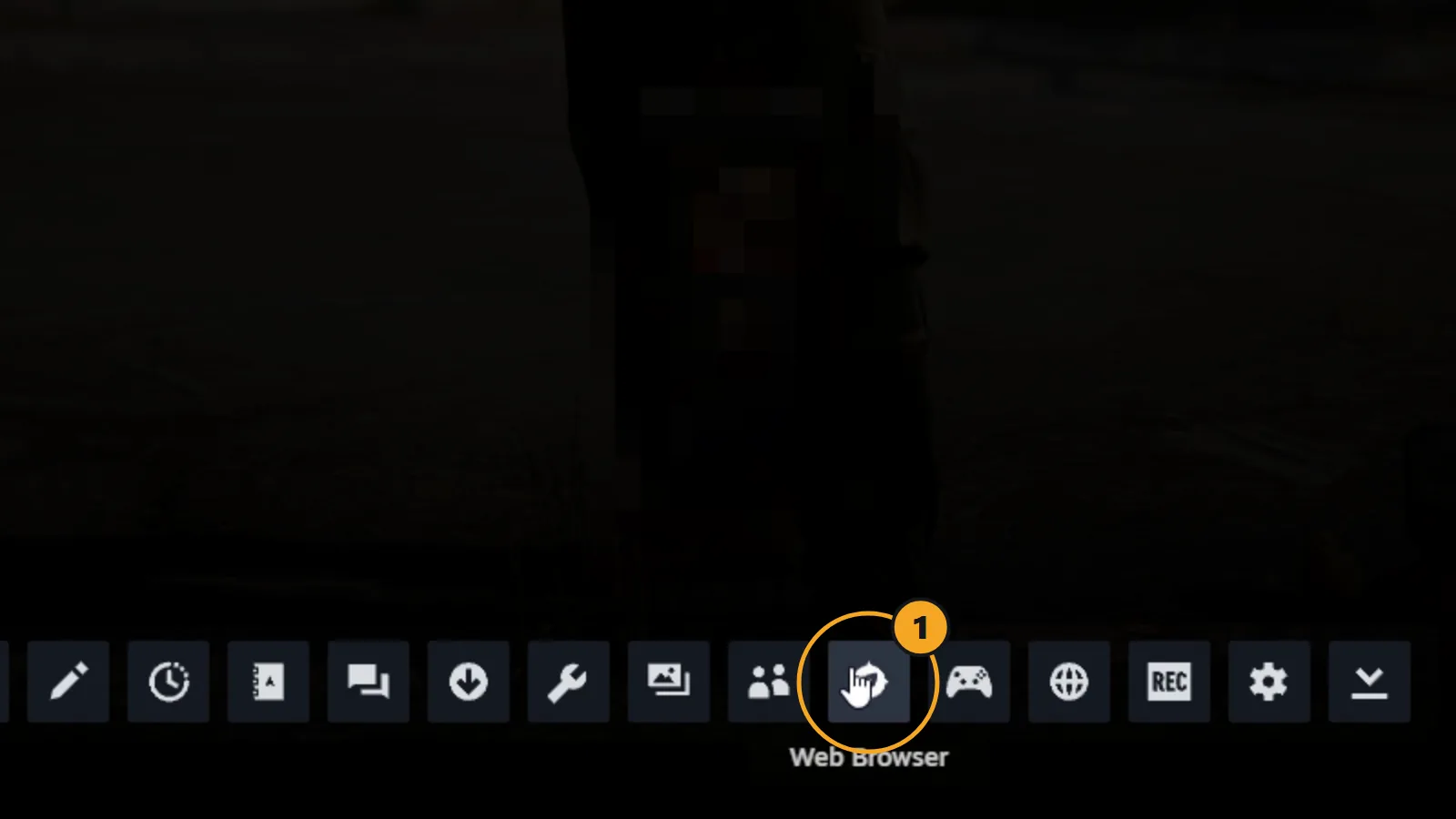
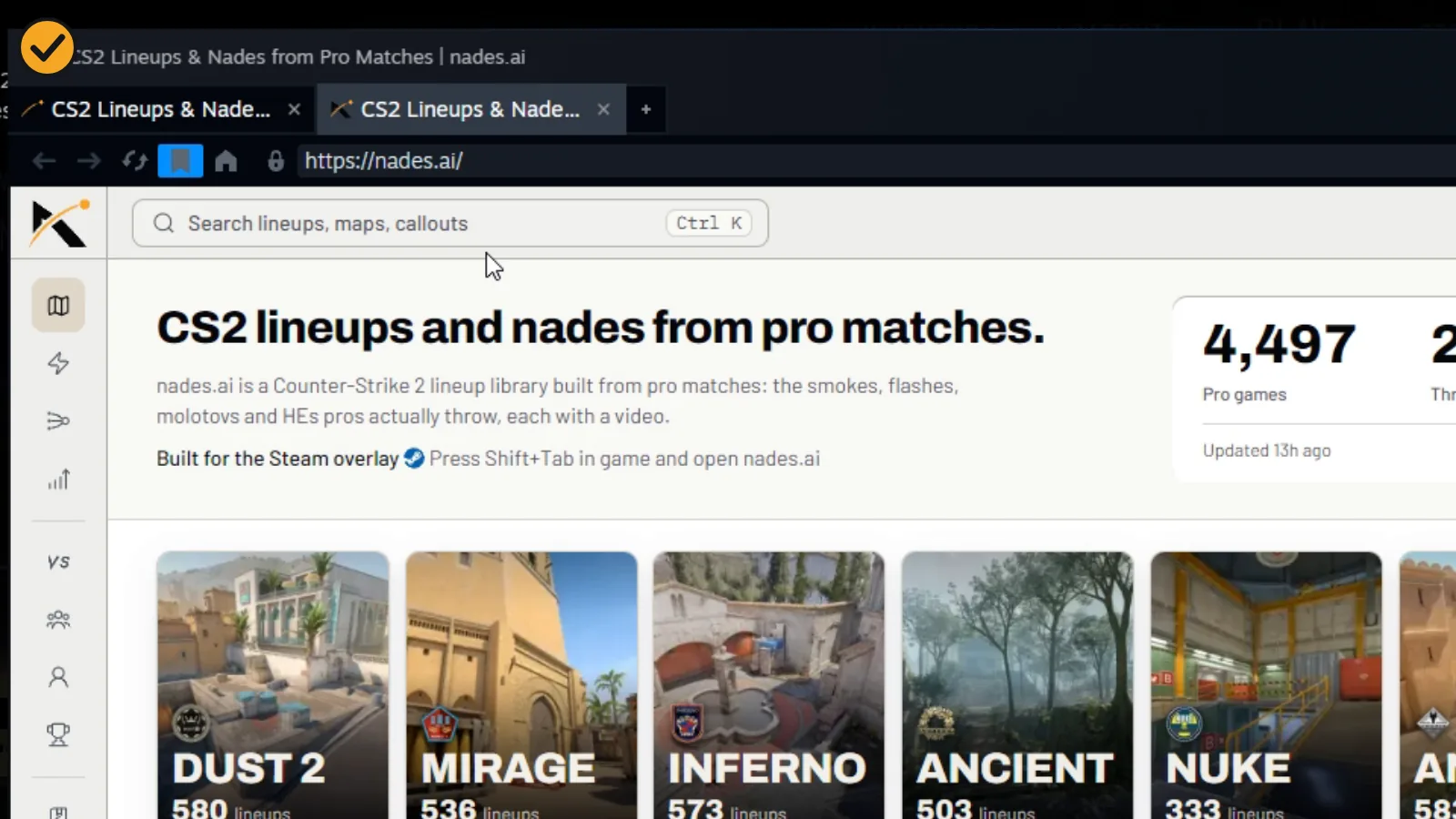
1. En jeu, appuie sur Shift+Tab, puis clique sur Navigateur web.
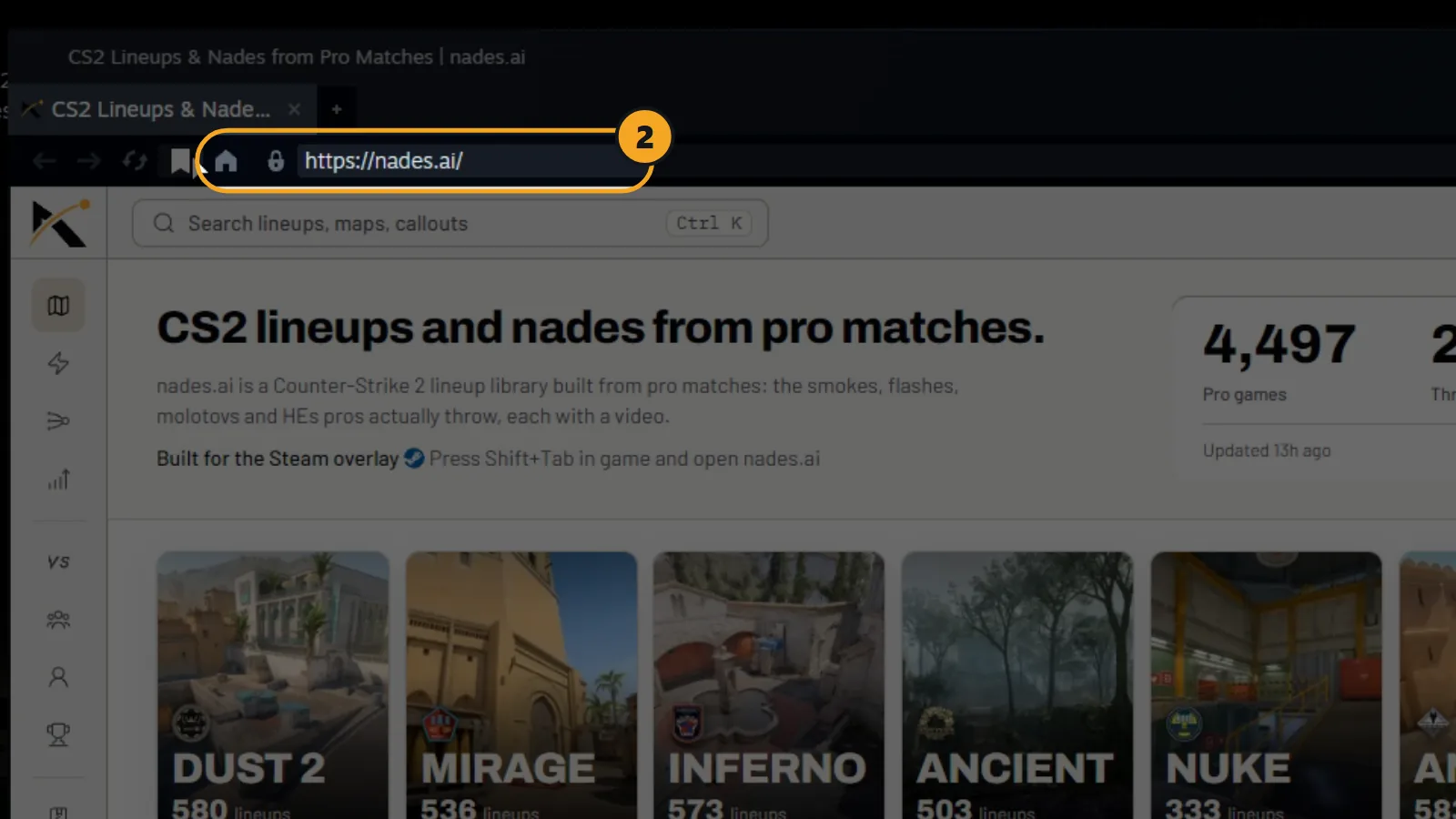
2. Tape nades.ai dans la barre d'adresse et appuie sur Entrée.
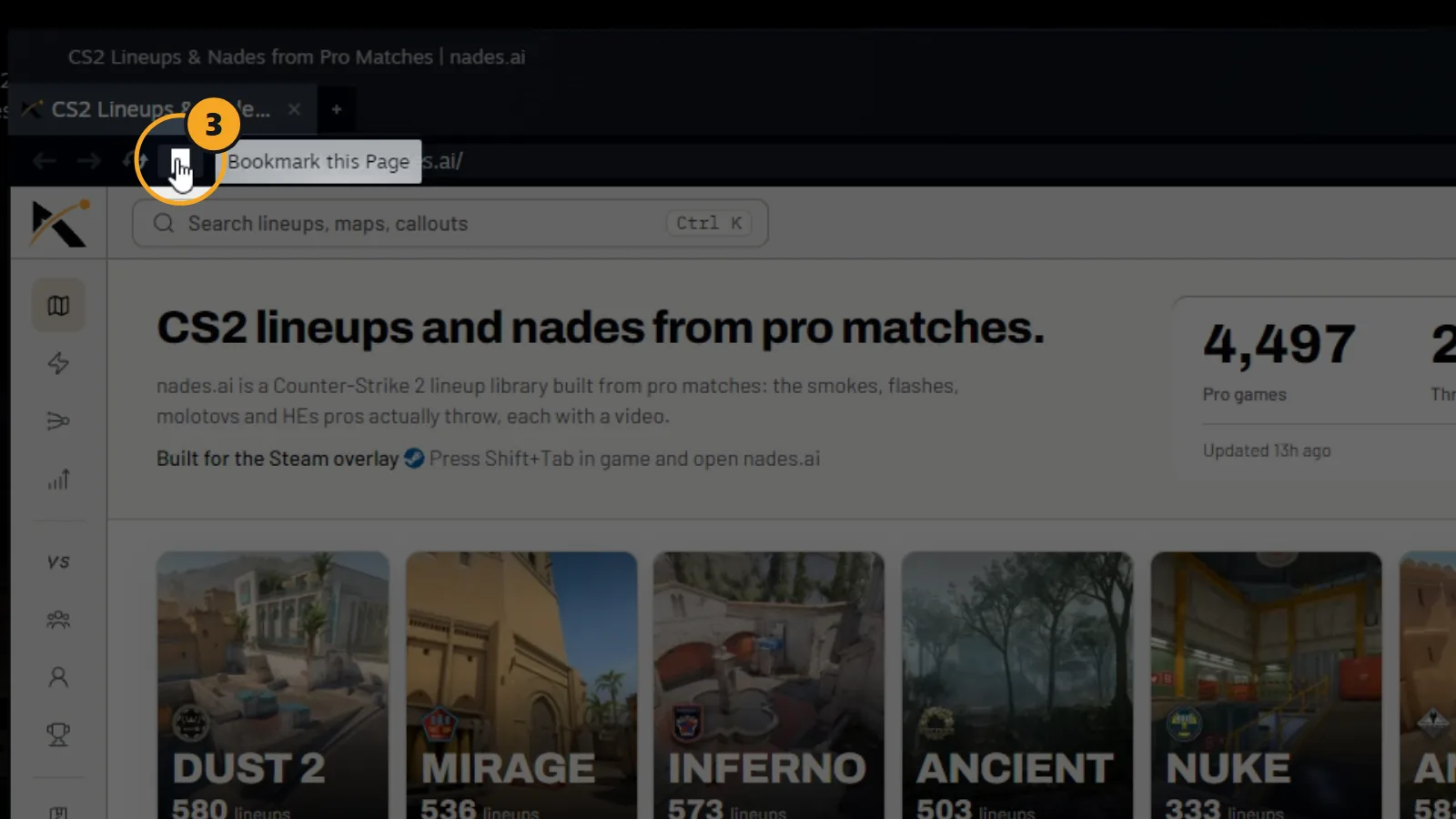
3. Clique sur l'icône favori à côté de l'icône d'accueil. Elle devient bleue.
4. La prochaine fois, clique sur le + à côté de tes onglets.
5. Clique sur CS2 Lineups & Nades from Pro Matches dans la liste. C'est ton nades.ai enregistré.
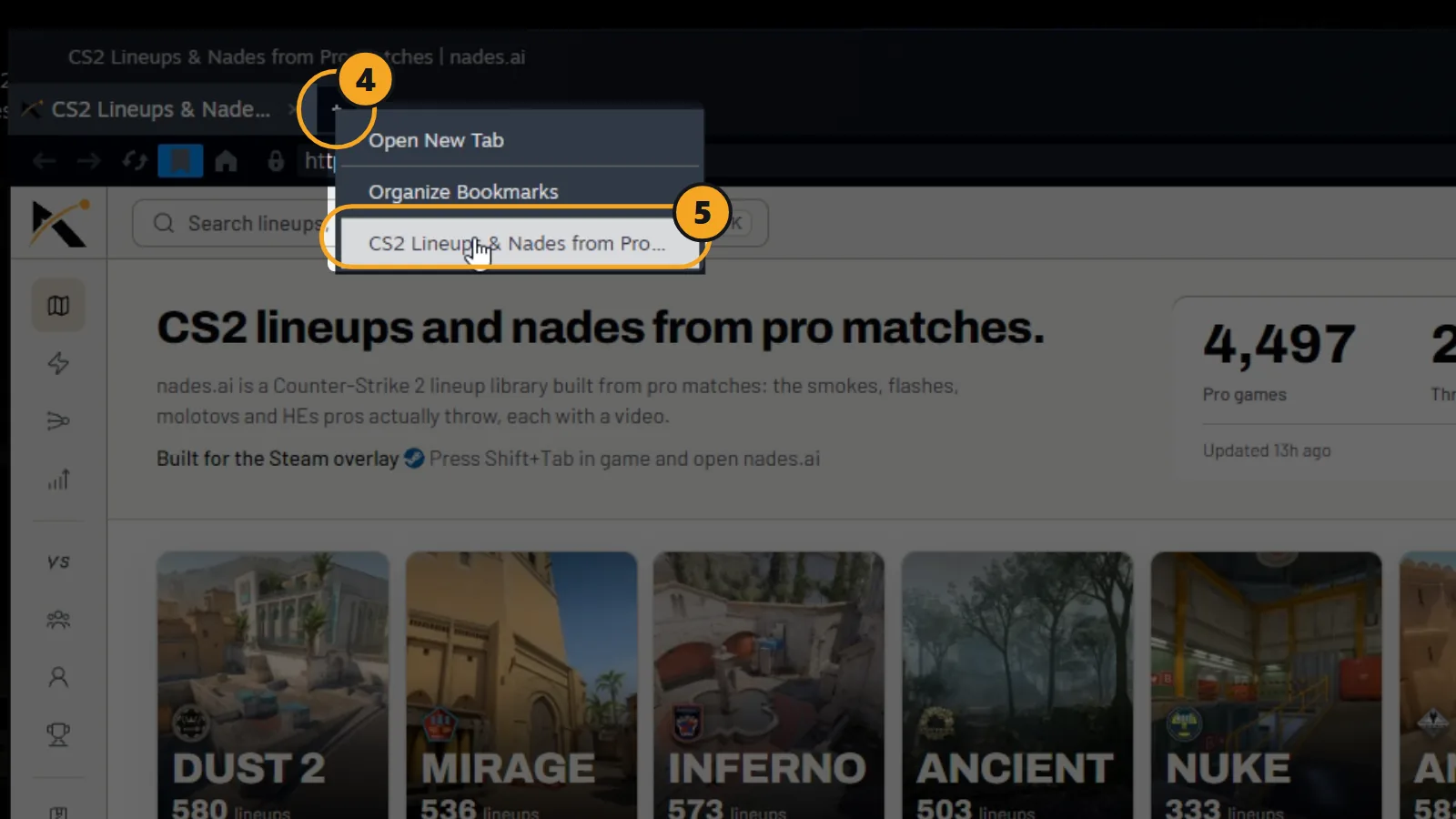
C'est fait. nades.ai s'ouvre dans un nouvel onglet.
Méthode 2 : mets nades.ai en page d'accueil de l'overlay
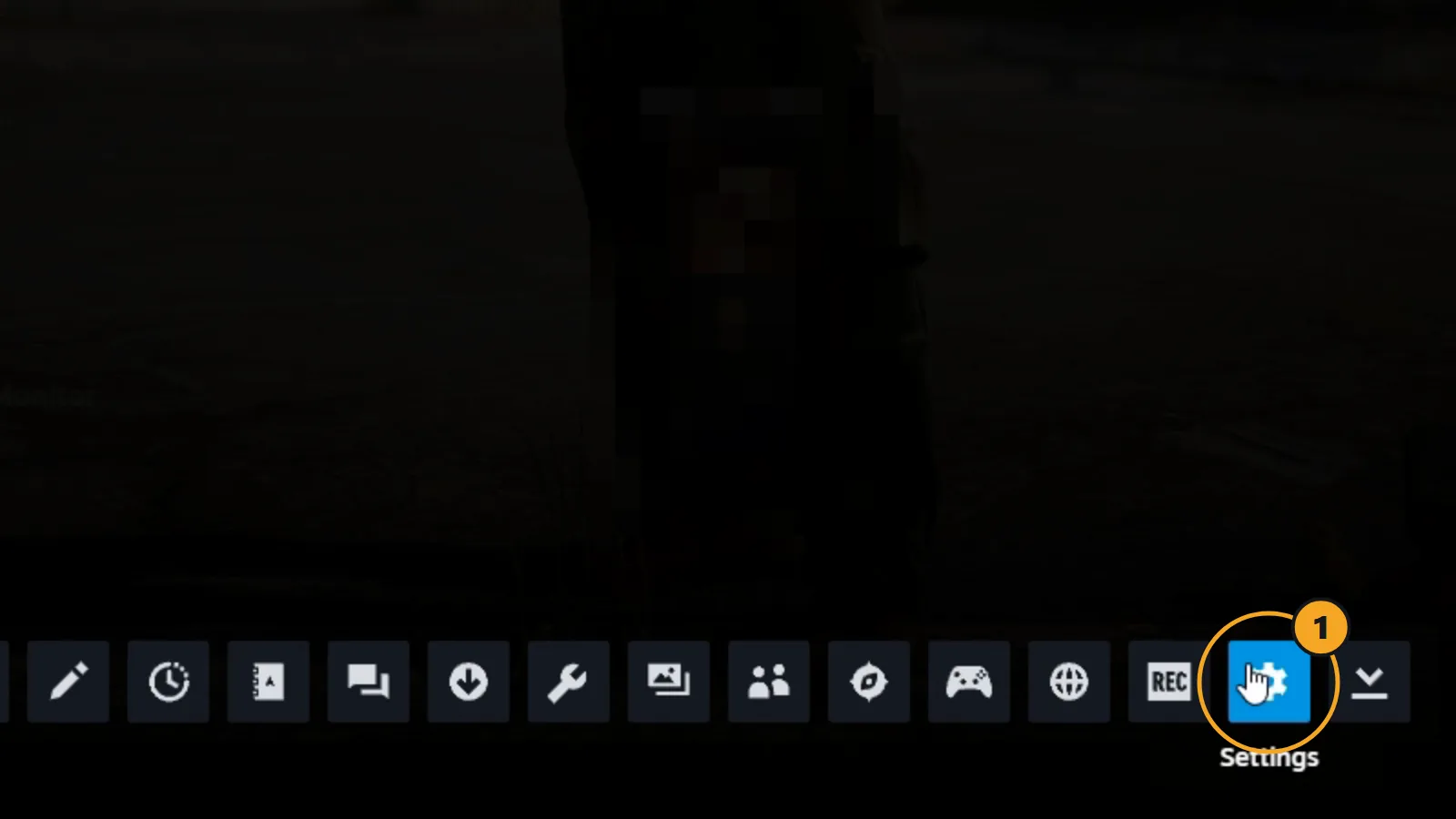
1. En jeu, appuie sur Shift+Tab, puis clique sur l'engrenage.
2. Dans les paramètres Steam, section En jeu, clique sur le champ à côté de Page d'accueil du navigateur web et tape nades.ai.
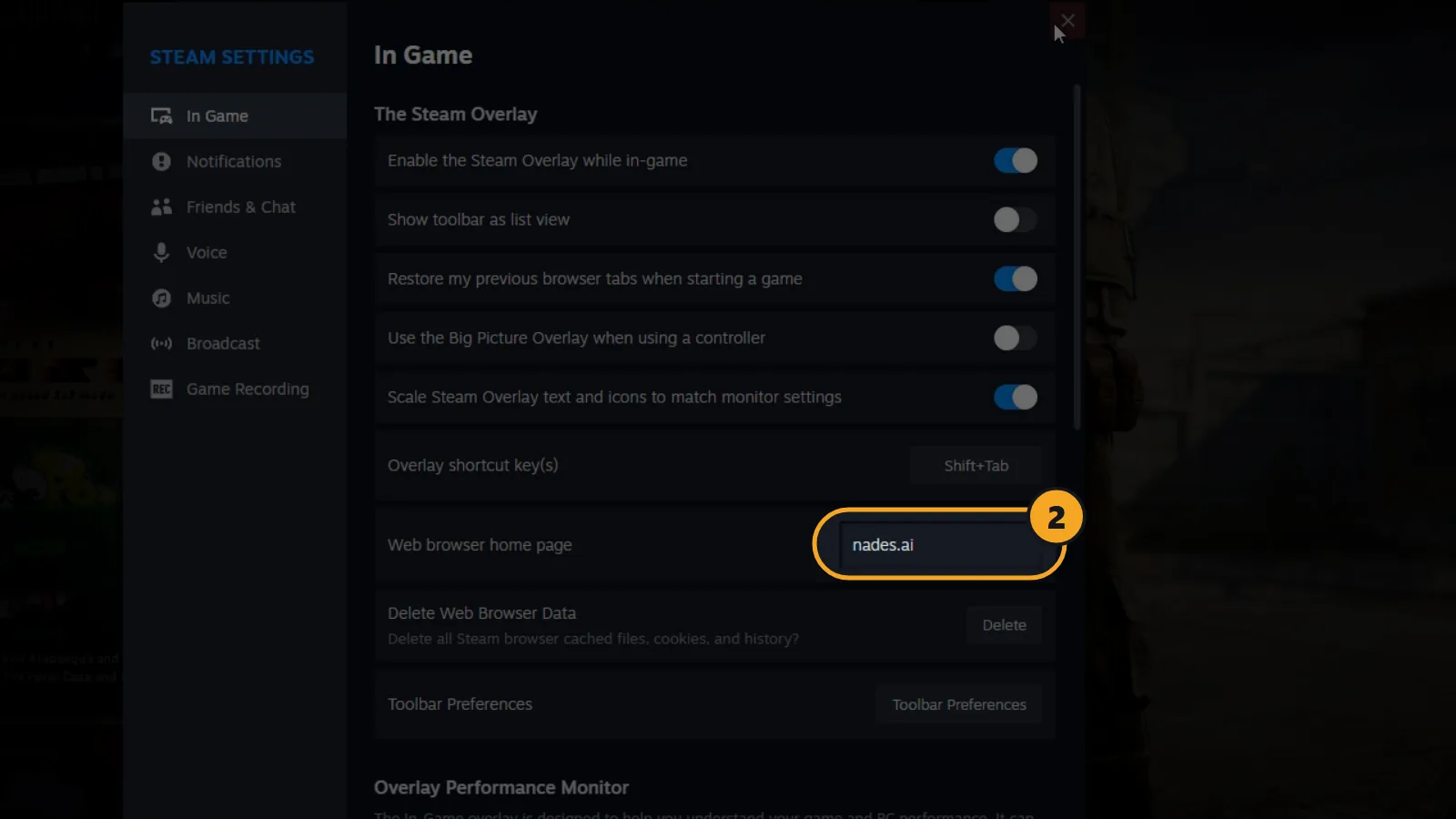
C'est fait. Maintenant, le bouton Navigateur web ouvre directement nades.ai.
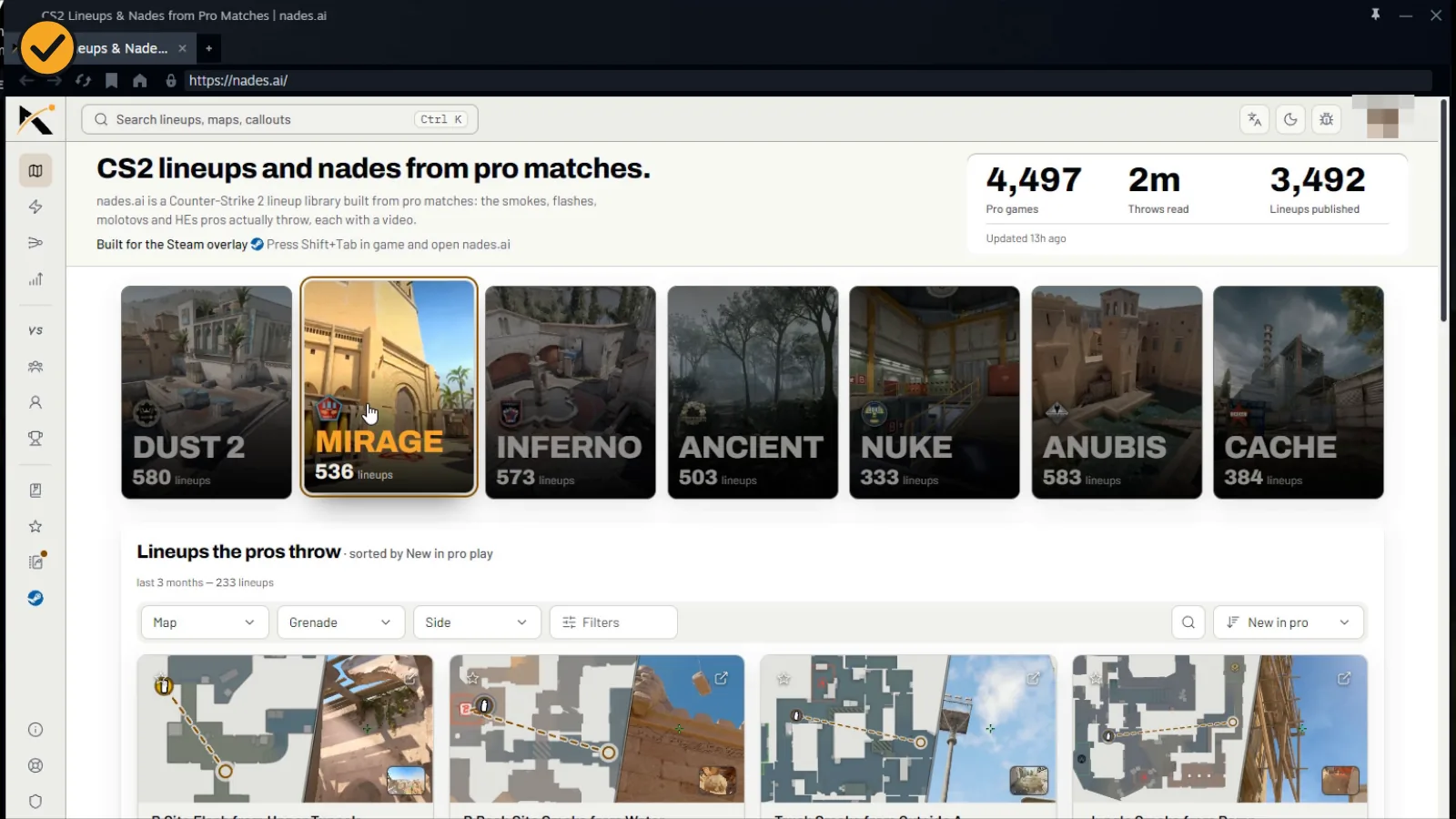
Si Steam ouvre plutôt ton dernier onglet, c'est l'option « Restaurer mes onglets précédents » dans les mêmes paramètres. Clique sur l'icône d'accueil et tu es sur nades.ai.
Shift+Tab ne fait rien dans CS2 ?
Ferme CS2 et ouvre Steam. Va dans Steam, Paramètres, En jeu et active Activer l'overlay Steam en jeu. La même page affiche ton raccourci de l'overlay, au cas où ce ne serait pas Shift+Tab. Puis lance CS2 depuis ta bibliothèque Steam.
Des lineups en jeu sans le navigateur
Tu peux aussi demander dans le chat Steam. Ajoute le bot nades.ai, envoie-lui un truc comme mirage smoke window, et il te répond avec des liens vers les lineups que lancent les pros.
Prêt à en apprendre ? Commence par les smokes sur Mirage, les smokes sur Dust 2 ou les smokes sur Inferno.