Як тримати nades.ai відкритим в оверлеї Steam
Натисни Shift+Tab у CS2, щоб відкрити браузер оверлею Steam, і тримай nades.ai за один клік — у закладках або як домашню сторінку.
На цій сторінці
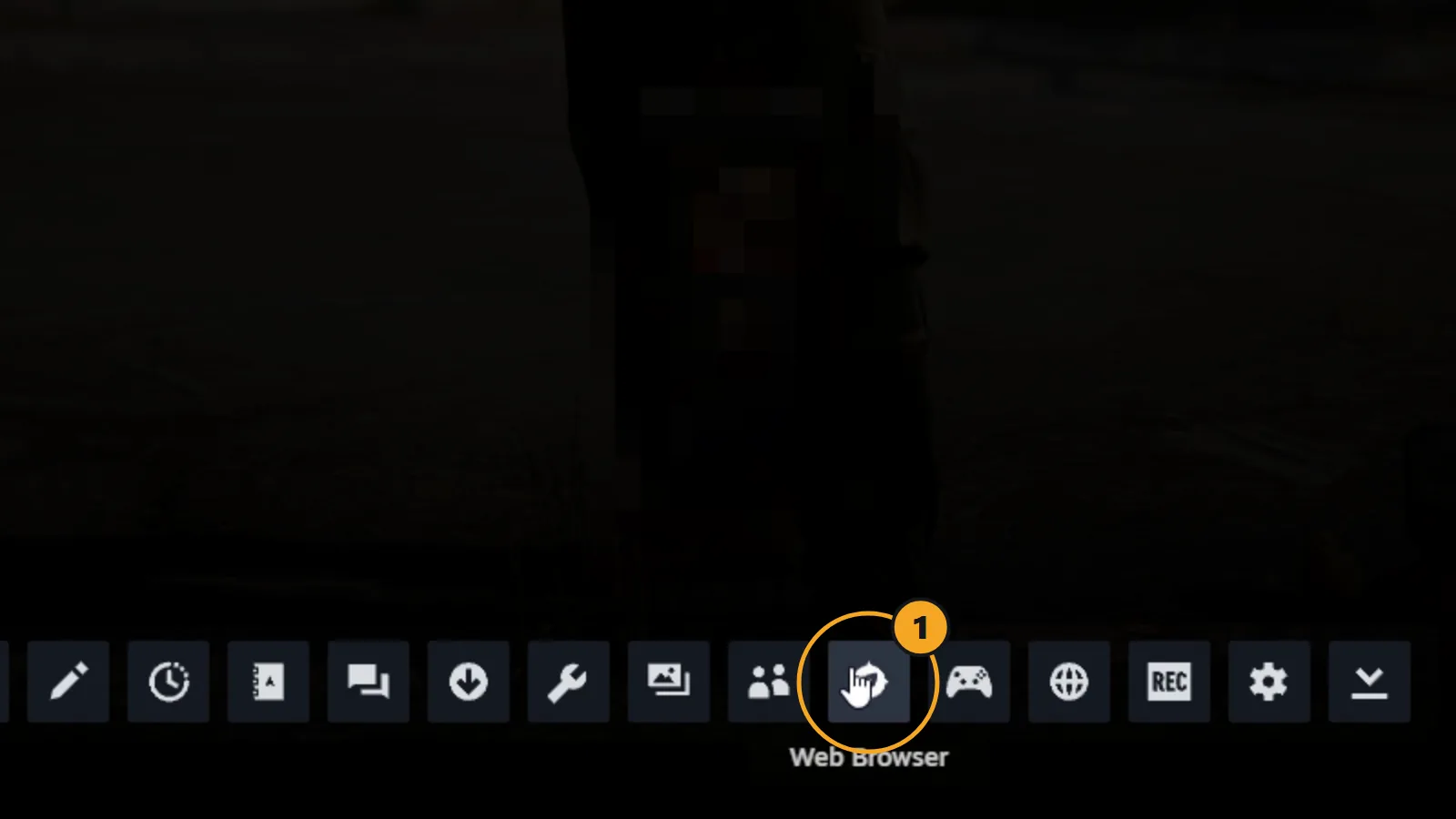
Натисни Shift+Tab у CS2 і клацни Web Browser — браузер відкриється просто в грі, без alt-tab. Тримай nades.ai за один клік, і твої розкидки завжди під рукою. Налаштувати можна двома способами, і робиш це лише раз.
Спосіб 1: додай nades.ai у закладки оверлею Steam
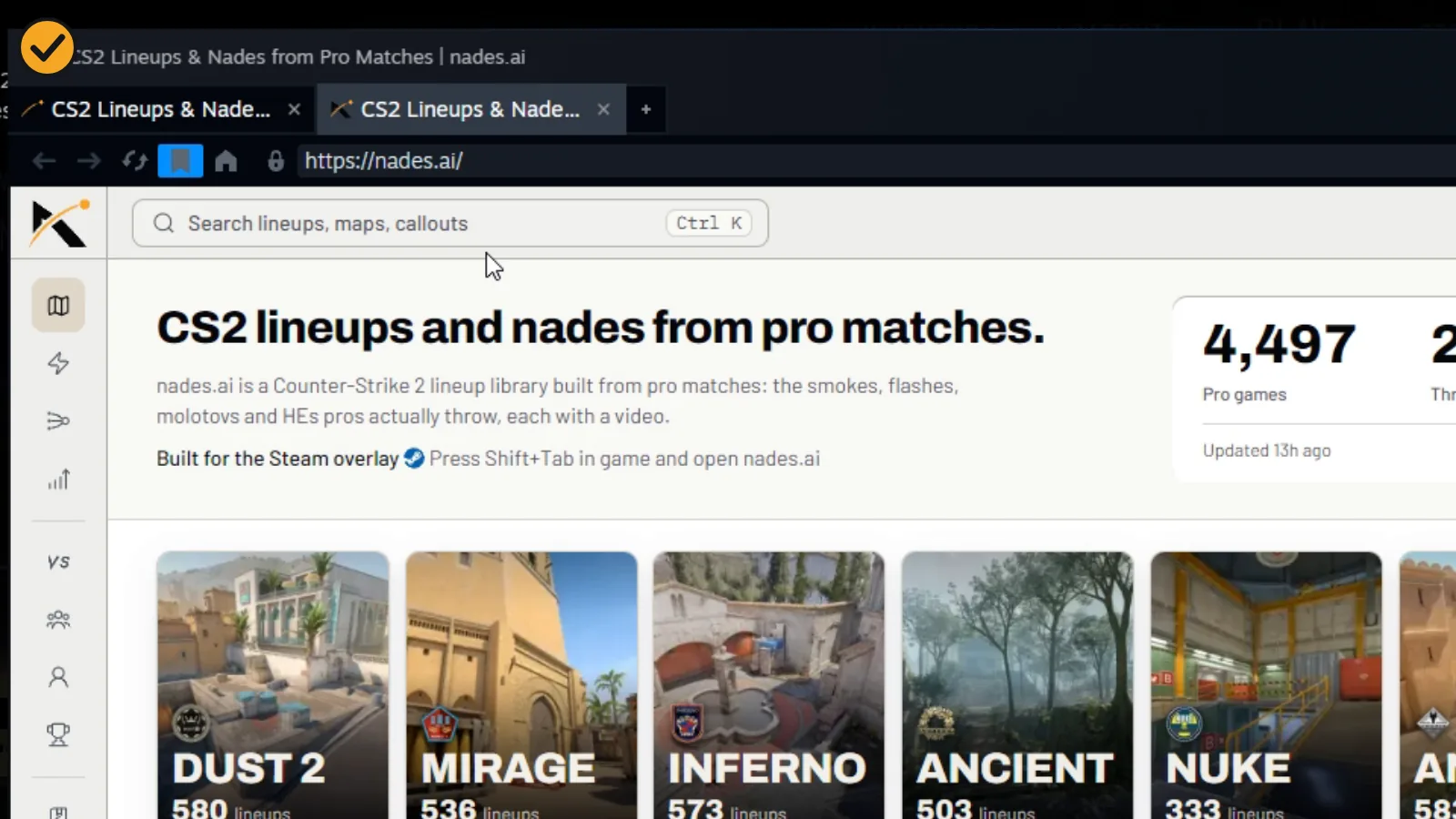
1. У грі натисни Shift+Tab, потім клацни Web Browser.
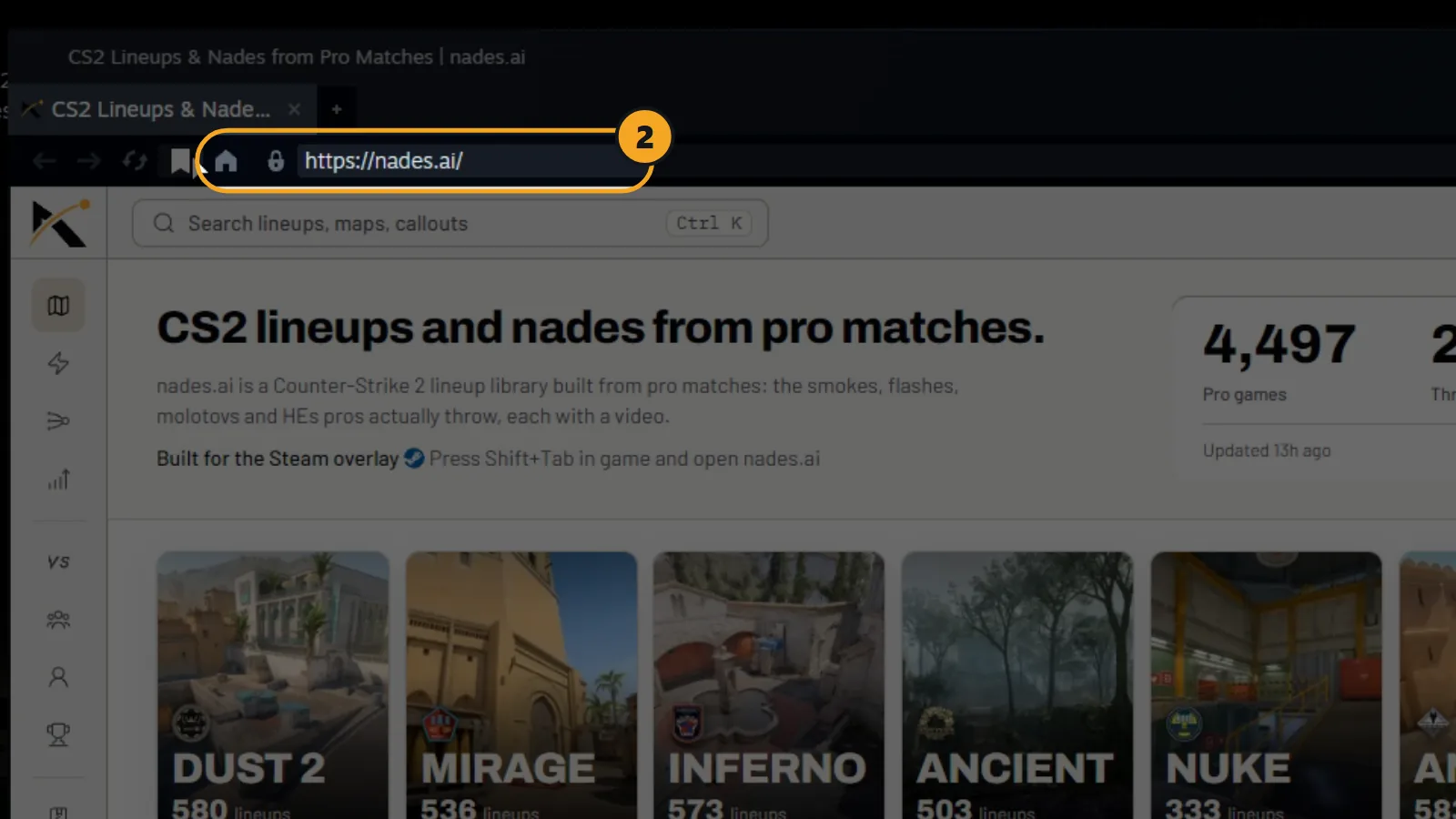
2. Введи nades.ai в адресний рядок і натисни Enter.
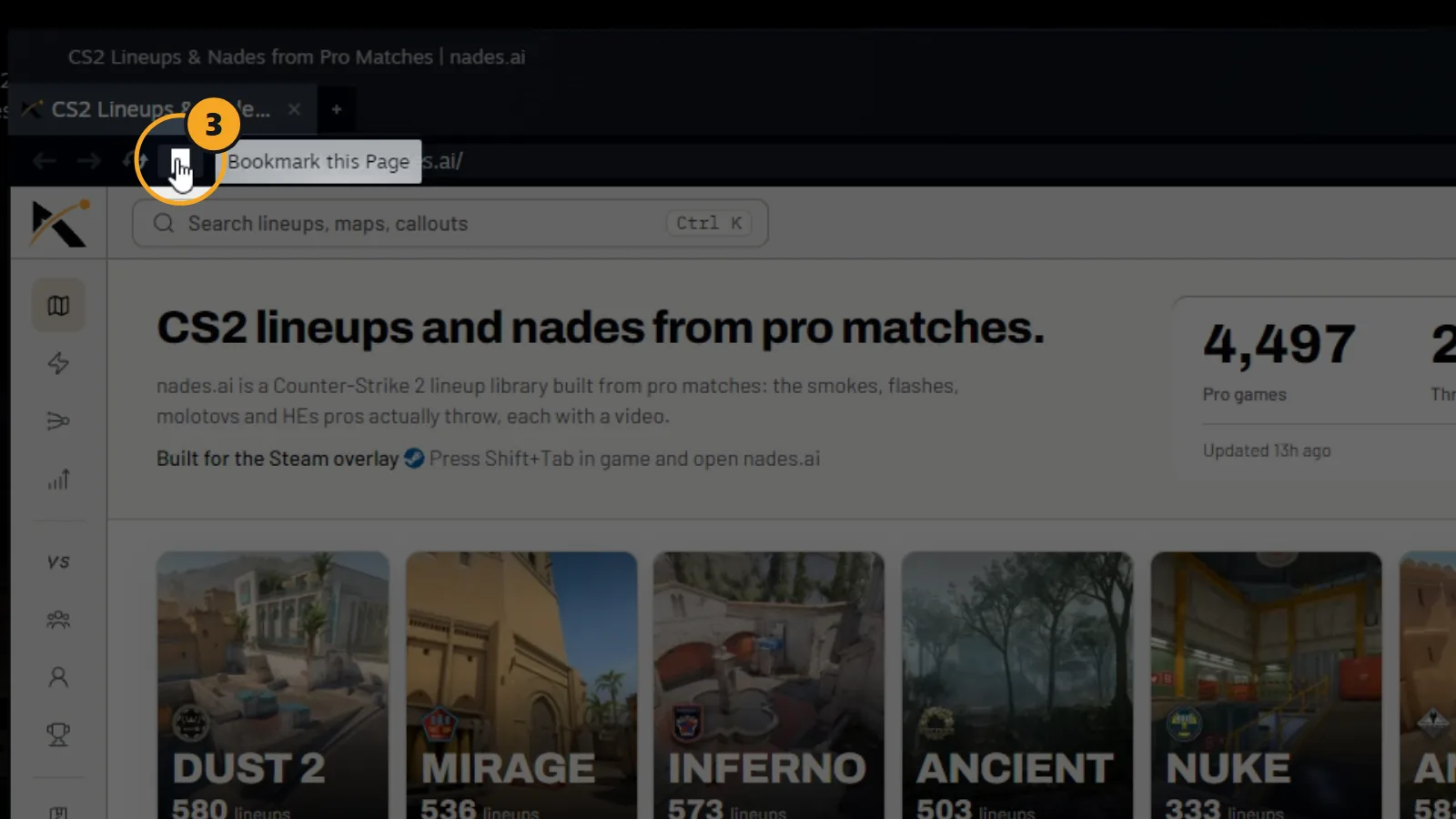
3. Клацни іконку закладки поруч з іконкою дому. Вона стане синьою.
4. Наступного разу клацни + поруч із вкладками.
5. Вибери у списку CS2 Lineups & Nades from Pro Matches. Це і є твій збережений nades.ai.
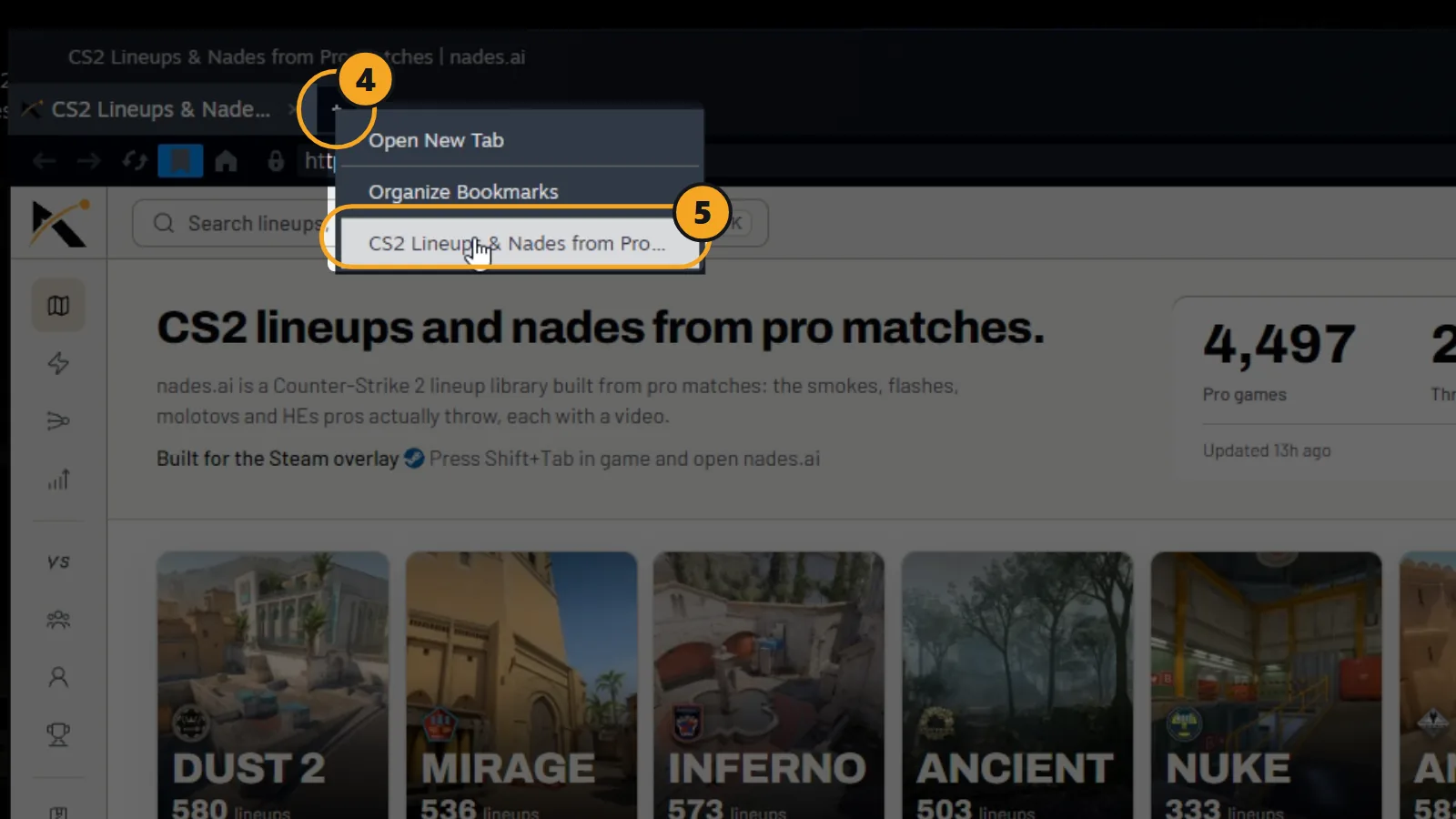
Готово. nades.ai відкривається в новій вкладці.
Спосіб 2: зроби nades.ai домашньою сторінкою оверлею
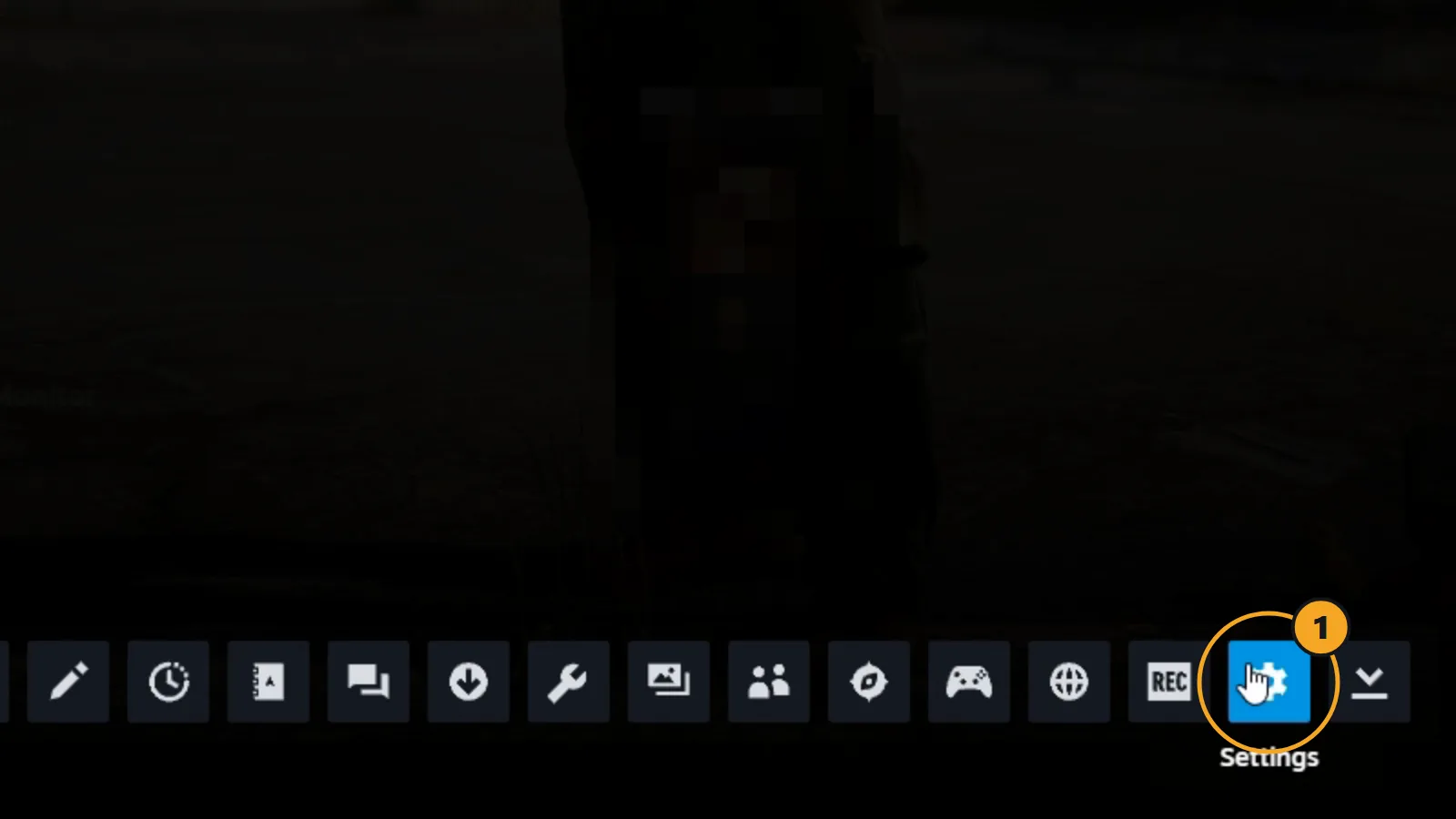
1. У грі натисни Shift+Tab, потім клацни шестерню.
2. У Steam Settings, у розділі In Game, клацни поле поруч з Web browser home page і введи nades.ai.
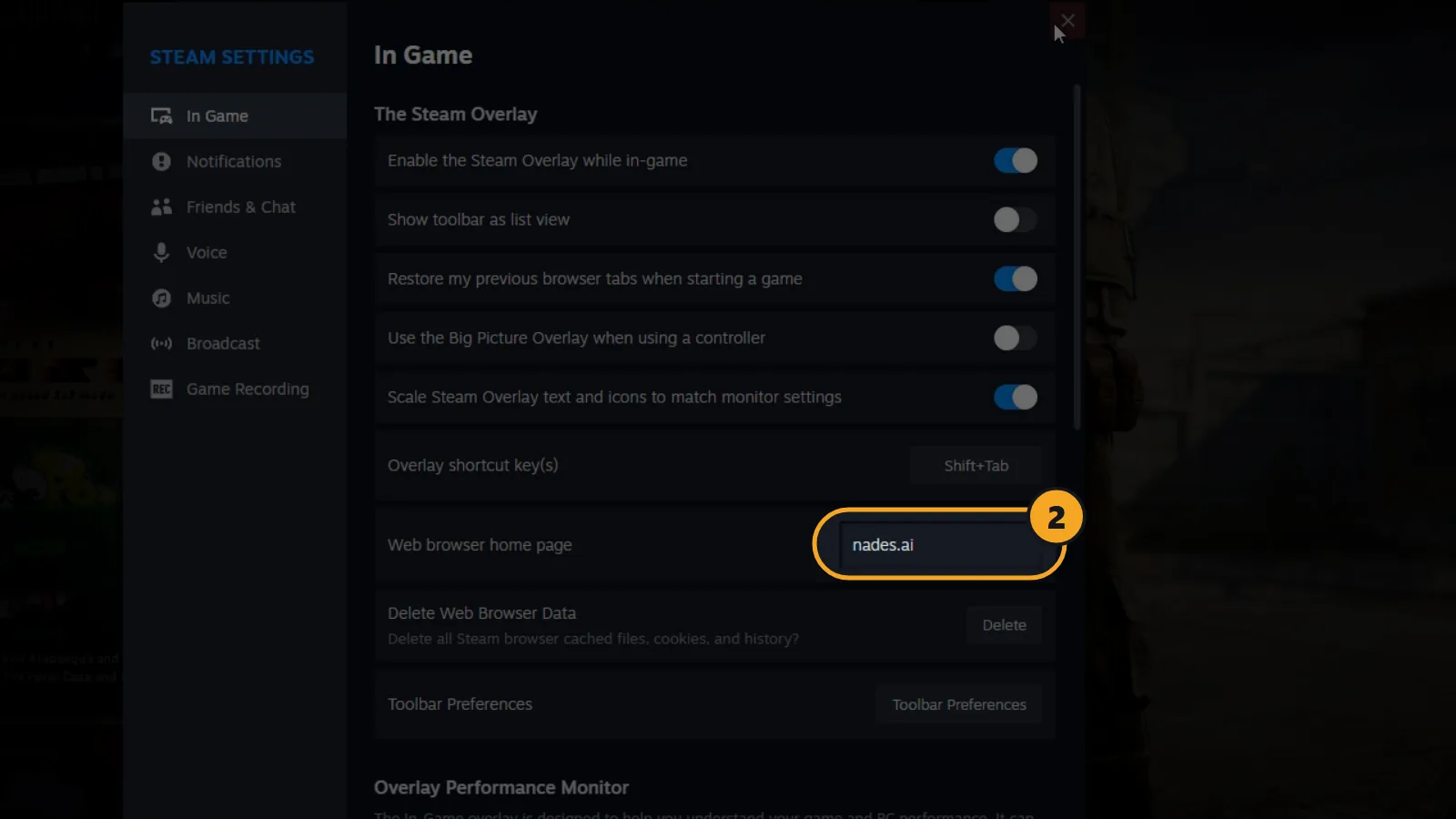
Готово. Тепер кнопка Web Browser сама відкриває nades.ai.
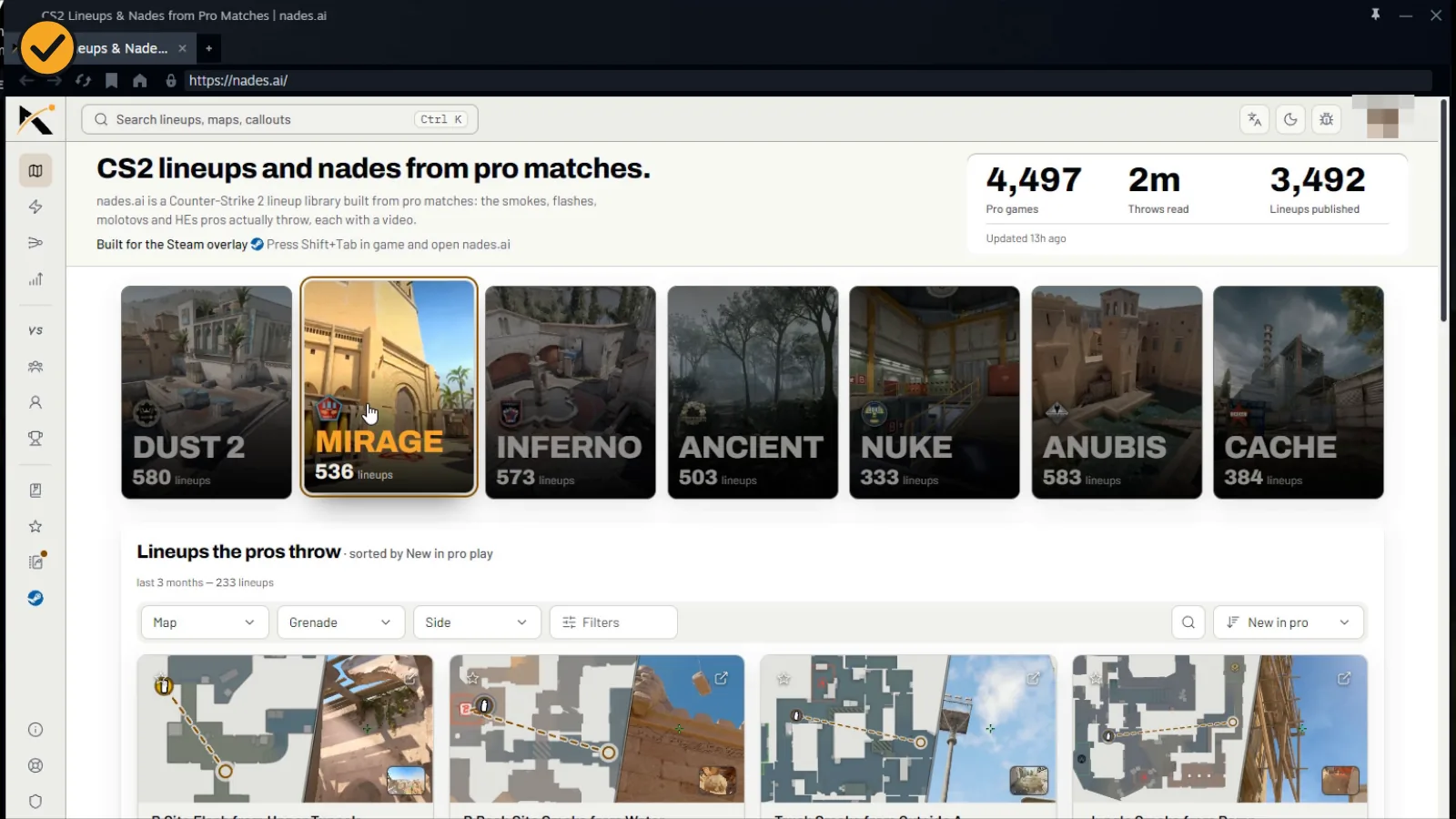
Якщо Steam натомість відкриває твою останню вкладку, це опція «Restore my previous browser tabs» у тих самих налаштуваннях. Клацни іконку дому — і ти на nades.ai.
Shift+Tab нічого не робить у CS2?
Закрий CS2 і відкрий Steam. Перейди в Steam, Settings, In Game і увімкни Enable the Steam Overlay while in-game. На тій самій сторінці видно клавішу виклику оверлею, якщо в тебе це не Shift+Tab. Потім запусти CS2 зі своєї бібліотеки Steam.
Розкидки в грі без браузера
А ще можна спитати в чаті Steam. Додай бота nades.ai, надішли йому щось на кшталт mirage smoke window, і він відповість посиланнями на розкидки, які кидають профі.
Готовий щось вивчити? Почни зі смоків на Mirage, смоків на Dust 2 або смоків на Inferno.