Jak mít nades.ai otevřené ve Steam overlayi
V CS2 zmáčkni Shift+Tab a otevře se ti prohlížeč ve Steam overlayi. Pak si nades.ai ulož do záložek nebo jako domovskou stránku a máš ho na jeden klik.
Na této stránce
V CS2 zmáčkni Shift+Tab a klikni na Web Browser, otevře se ti prohlížeč přímo ve hře, bez alt-tabu. Měj nades.ai na jeden klik a lineupy máš hned po ruce. Nastavit se to dá dvěma způsoby a stačí to udělat jednou.
Způsob 1: Ulož si nades.ai do záložek ve Steam overlayi
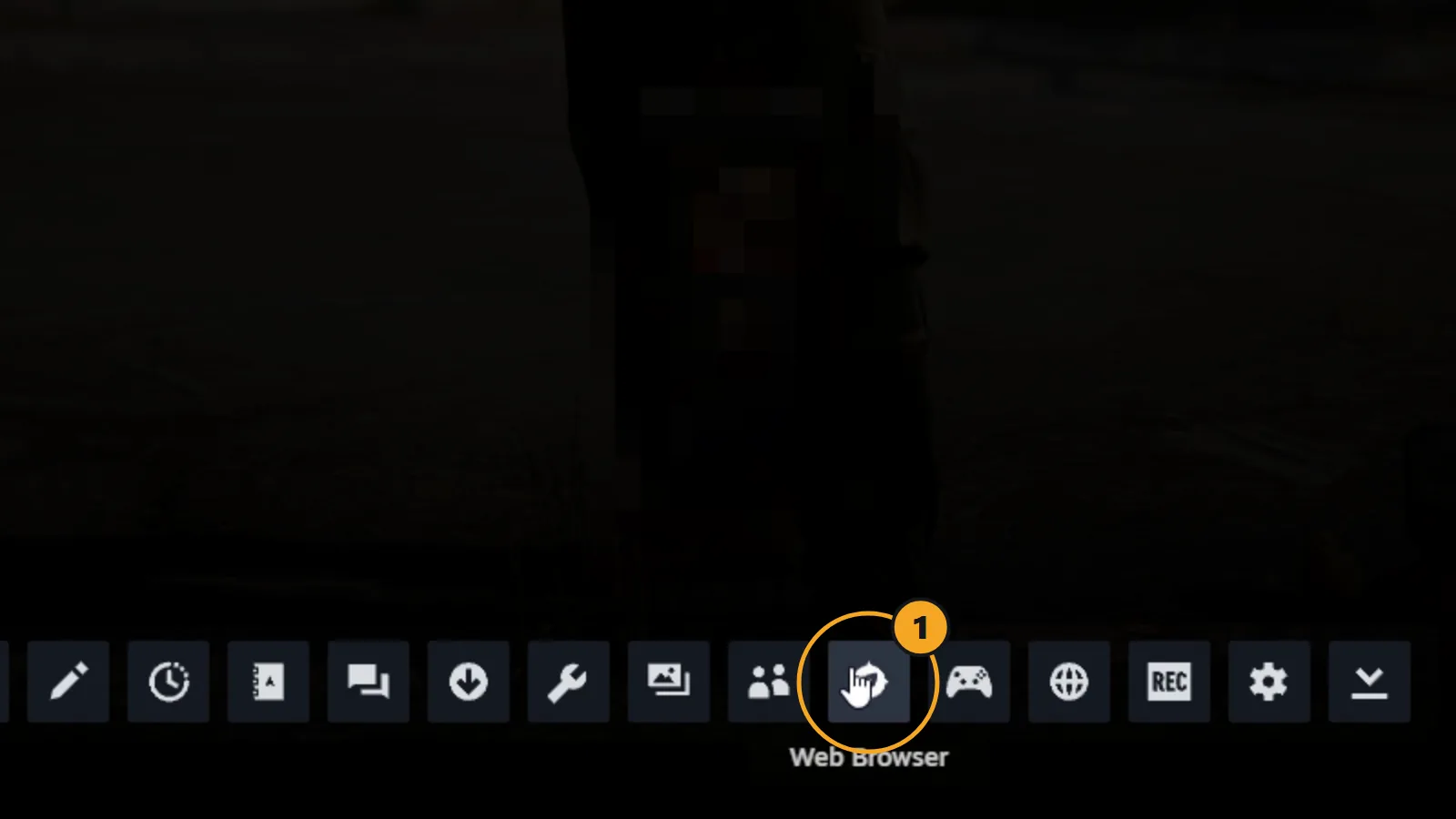
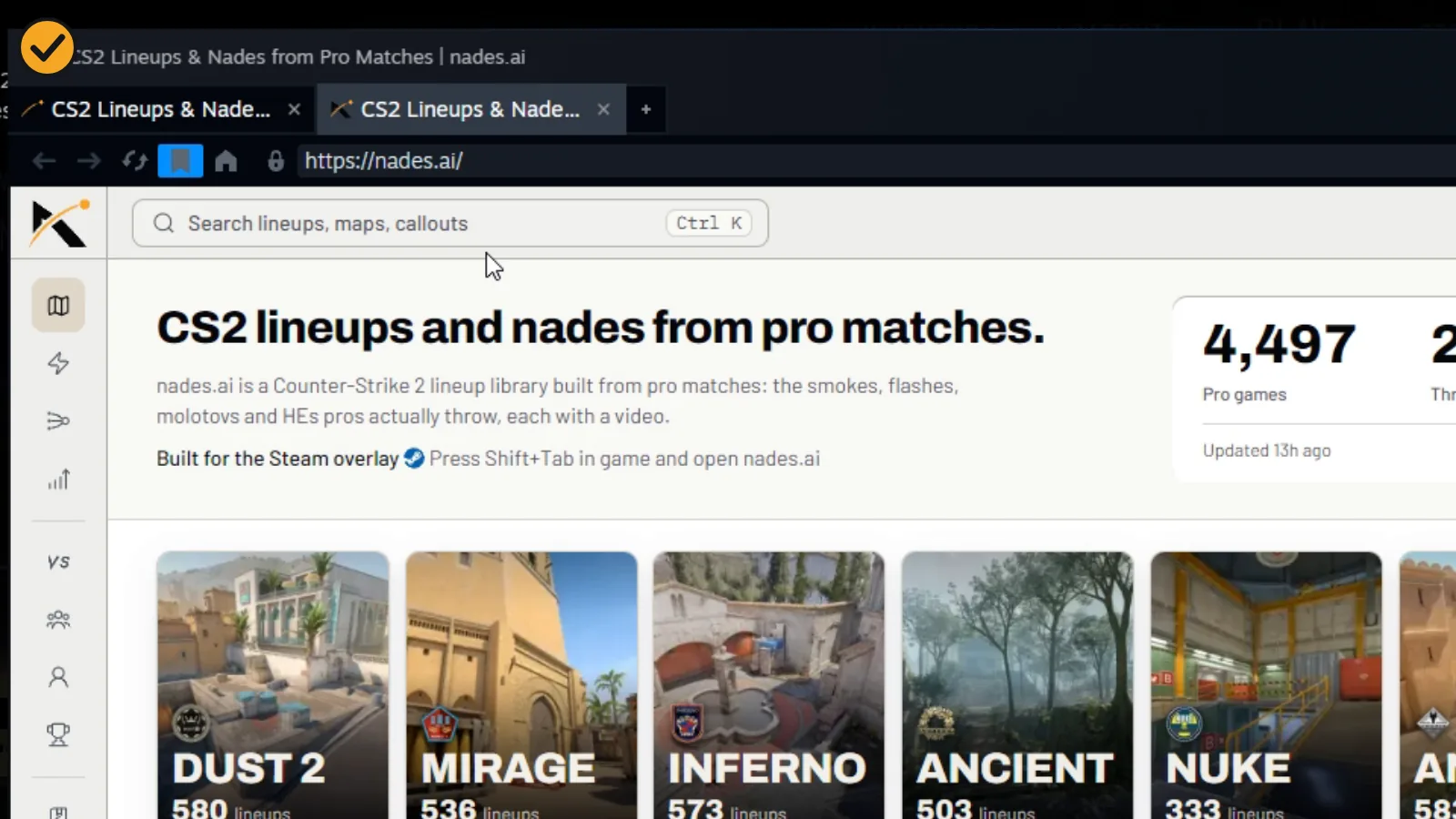
1. Ve hře zmáčkni Shift+Tab a klikni na Web Browser.
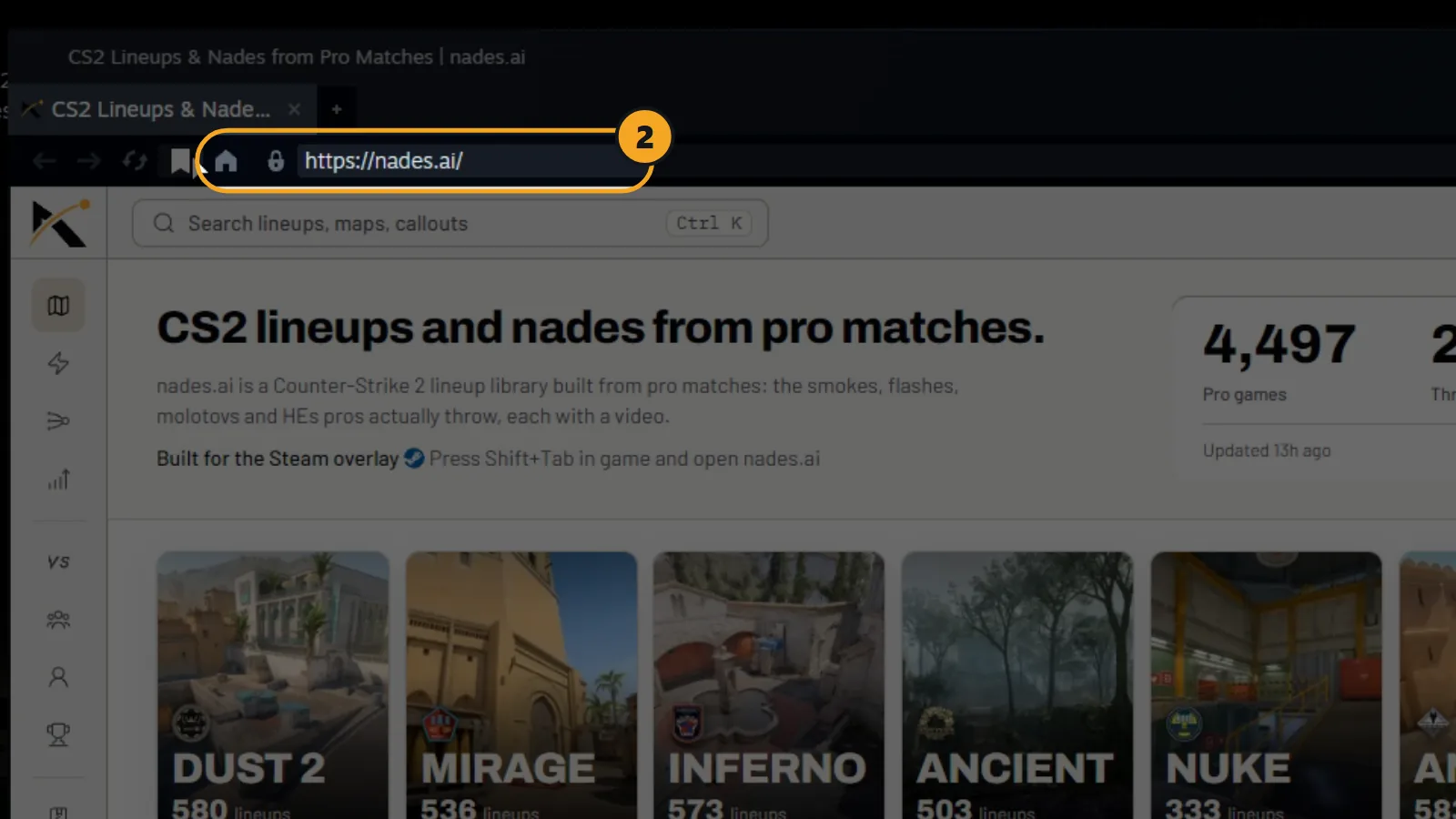
2. Do adresního řádku napiš nades.ai a zmáčkni Enter.
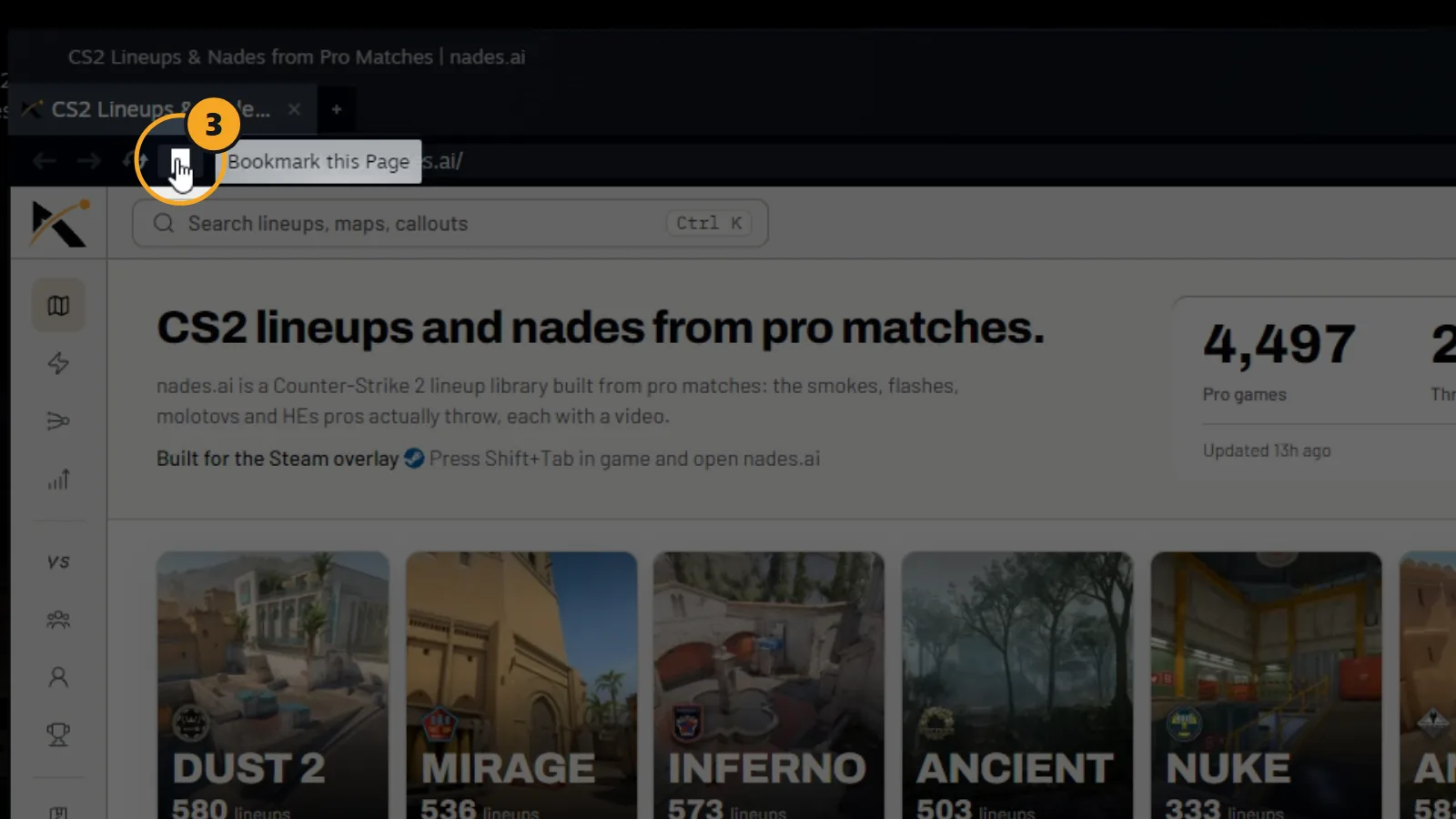
3. Klikni na ikonu záložky vedle ikony domečku. Zmodrá.
4. Příště klikni na + vedle otevřených karet.
5. V seznamu klikni na CS2 Lineups & Nades from Pro Matches. To je tvoje uložené nades.ai.
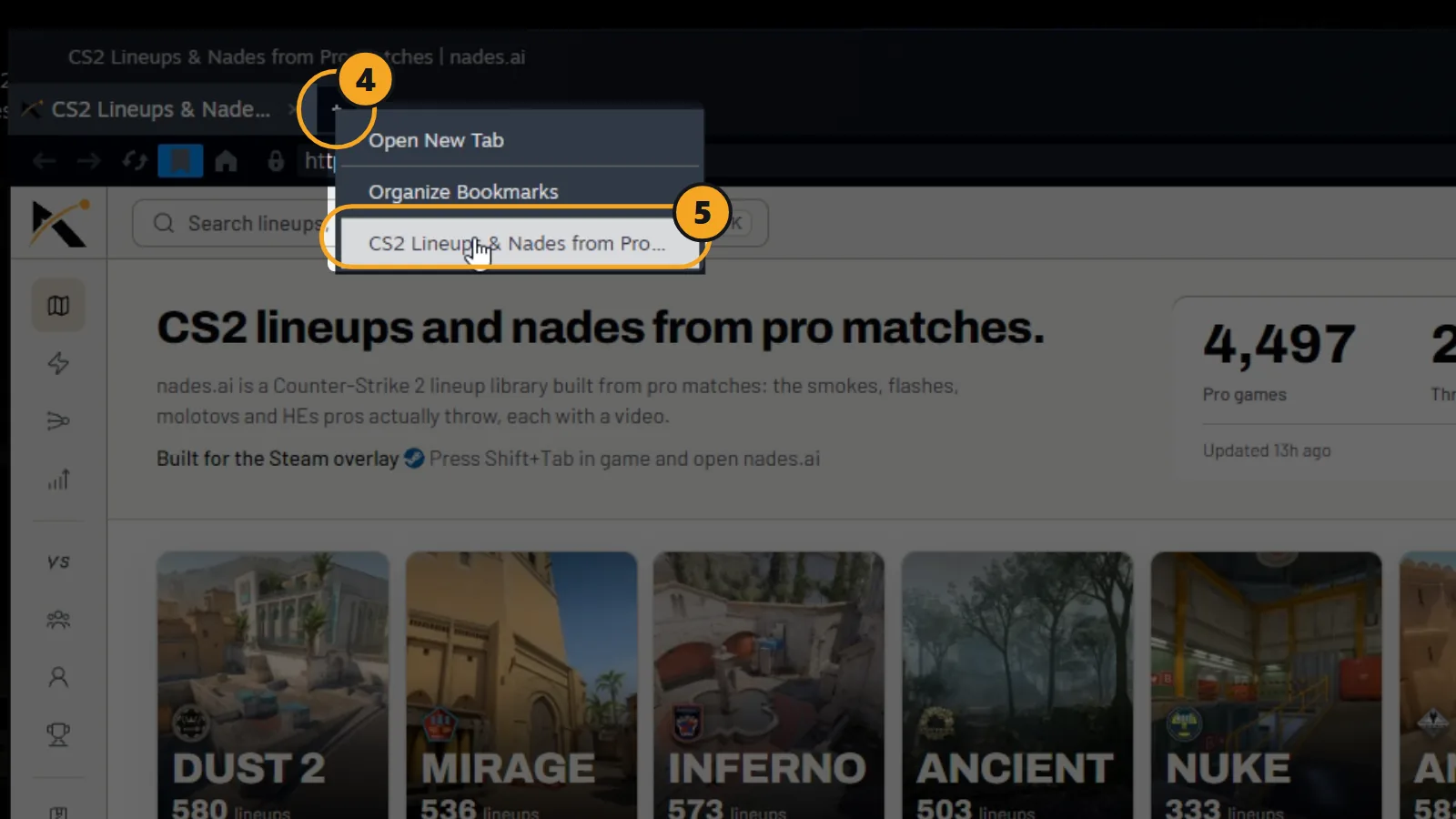
Hotovo. nades.ai se otevře v nové záložce.
Způsob 2: Nastav si nades.ai jako domovskou stránku overlaye
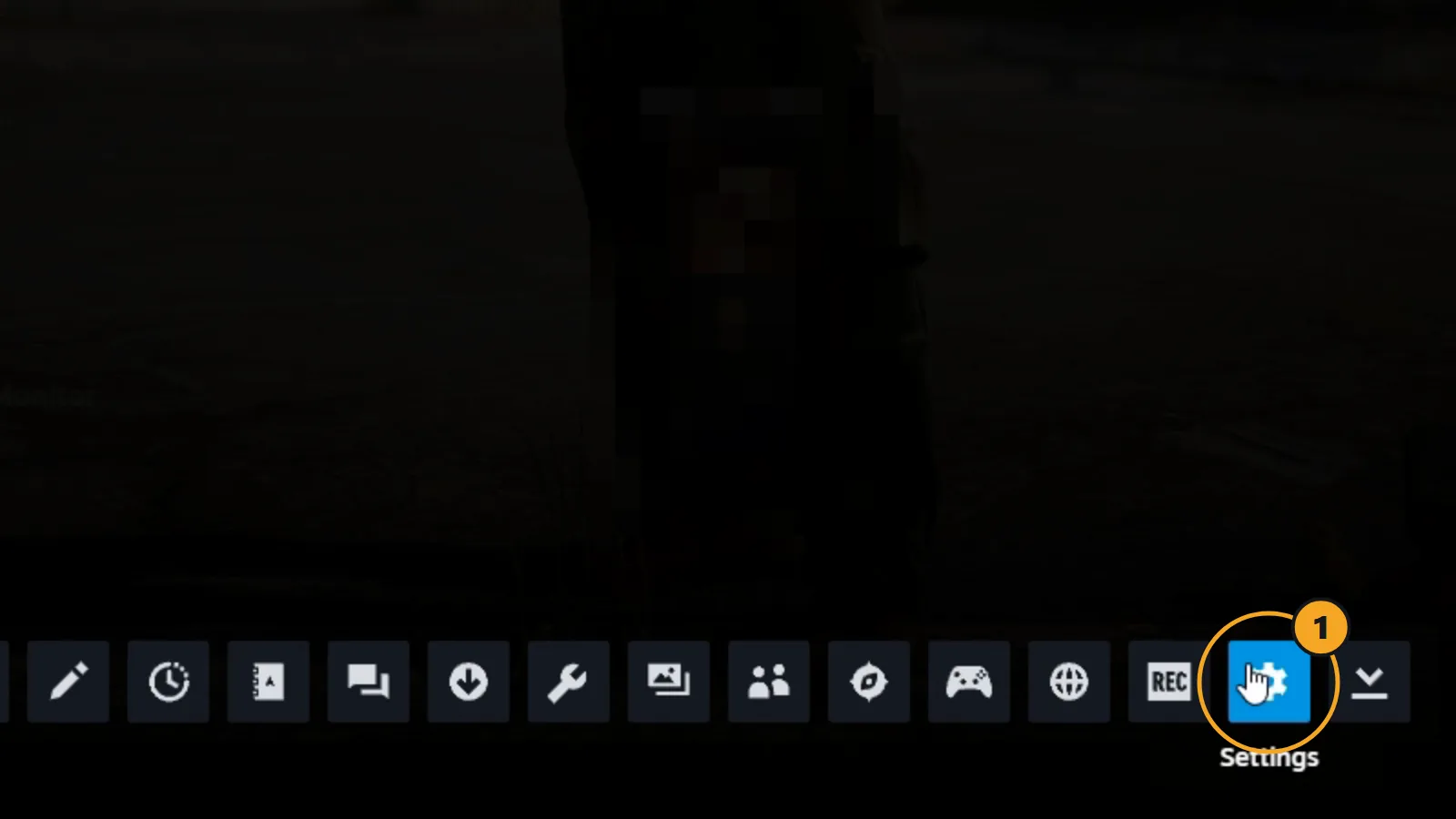
1. Ve hře zmáčkni Shift+Tab a klikni na ozubené kolečko.
2. V nastavení Steamu v sekci In Game klikni do pole vedle Web browser home page a napiš nades.ai.
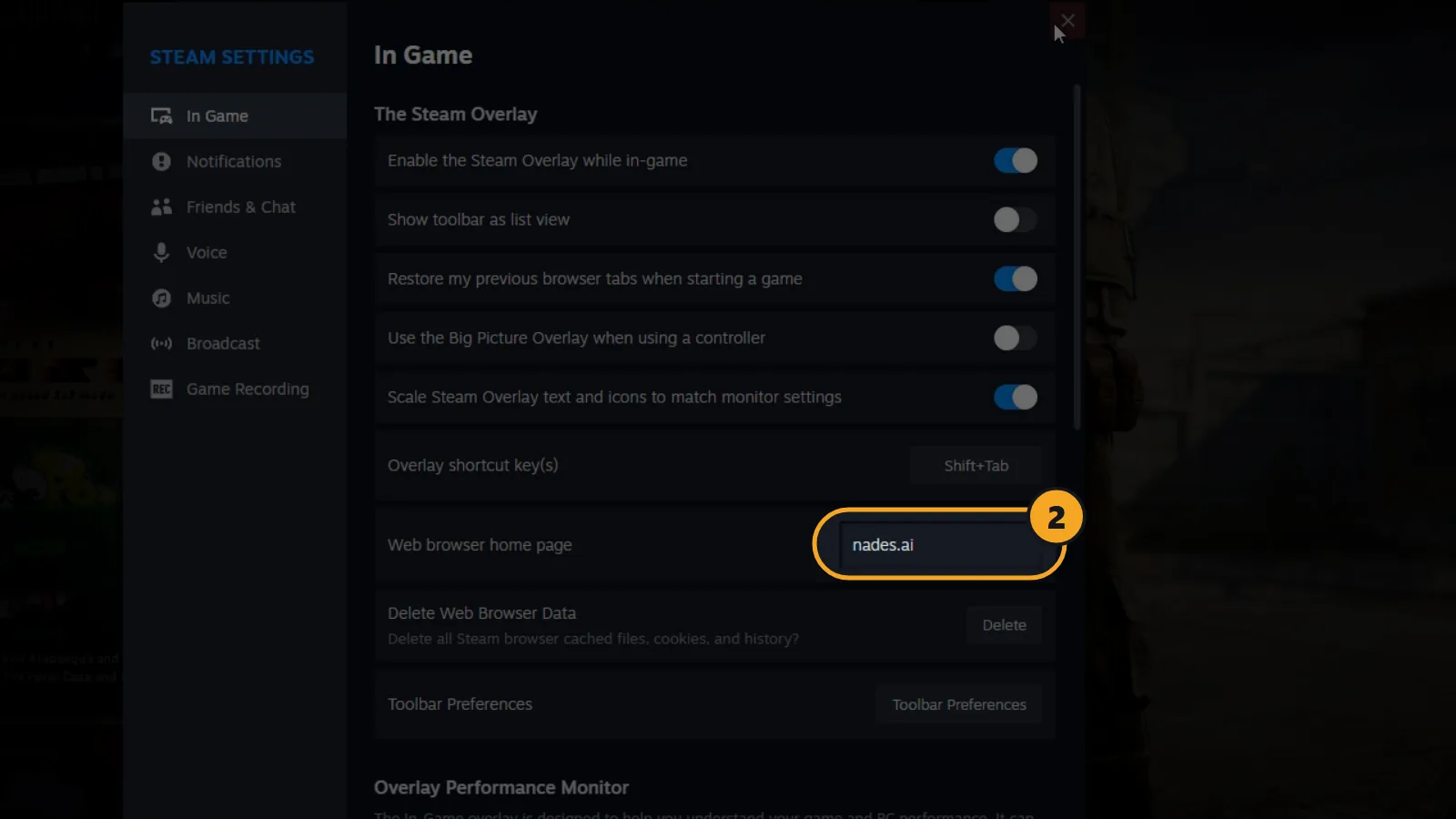
Hotovo. Tlačítko Web Browser teď otevře nades.ai samo.
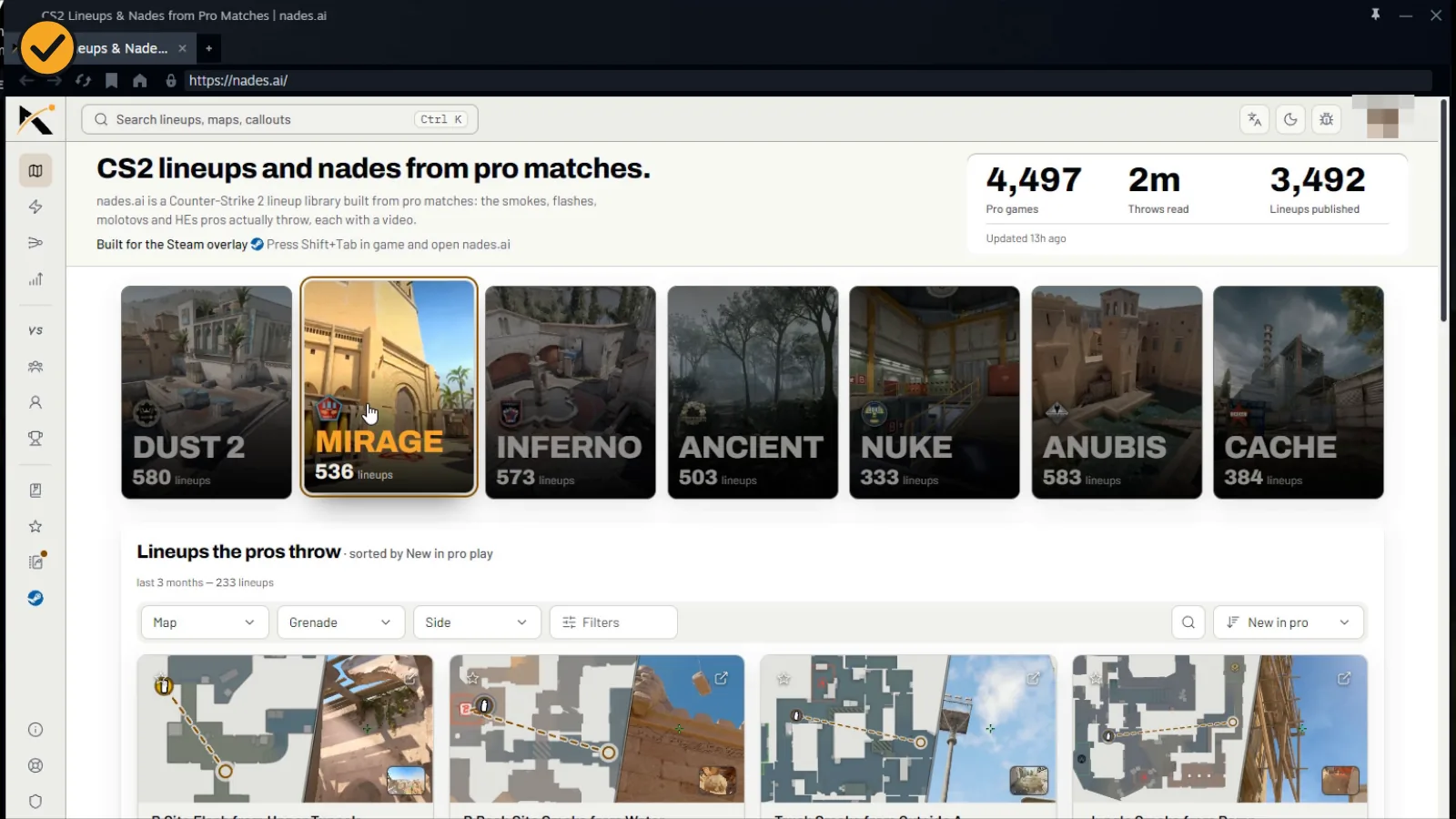
Pokud ti Steam místo toho otevře poslední záložku, může za to „Restore my previous browser tabs“ ve stejném nastavení. Klikni na ikonu domečku a jsi na nades.ai.
Shift+Tab v CS2 nic nedělá?
Zavři CS2 a otevři Steam. Jdi do Steam, Settings, In Game a zapni Enable the Steam Overlay while in-game. Na stejné stránce uvidíš i klávesovou zkratku overlaye, kdyby u tebe nebyla Shift+Tab. Pak spusť CS2 ze své knihovny na Steamu.
Lineupy ve hře bez prohlížeče
Můžeš se zeptat i ve Steam chatu. Přidej si nades.ai bota, pošli mu třeba mirage smoke window a odpoví ti odkazy na lineupy, které hází profíci.
Chceš se nějaké naučit? Začni se smoky na Mirage, smoky na Dust 2 nebo smoky na Inferno.