如何在 Steam 游戏内覆盖界面中随时打开 nades.ai
在 CS2 里按 Shift+Tab 打开 Steam 覆盖界面浏览器,再把 nades.ai 加入书签或设为主页,一键就能打开。
本页内容
在 CS2 里按 Shift+Tab,点击“网页浏览器”,就能在游戏内打开浏览器,不用切出游戏。把 nades.ai 设成一键直达,道具点位随时就在手边。设置方法有两种,只需要设置一次。
方法一:在 Steam 覆盖界面中给 nades.ai 加书签
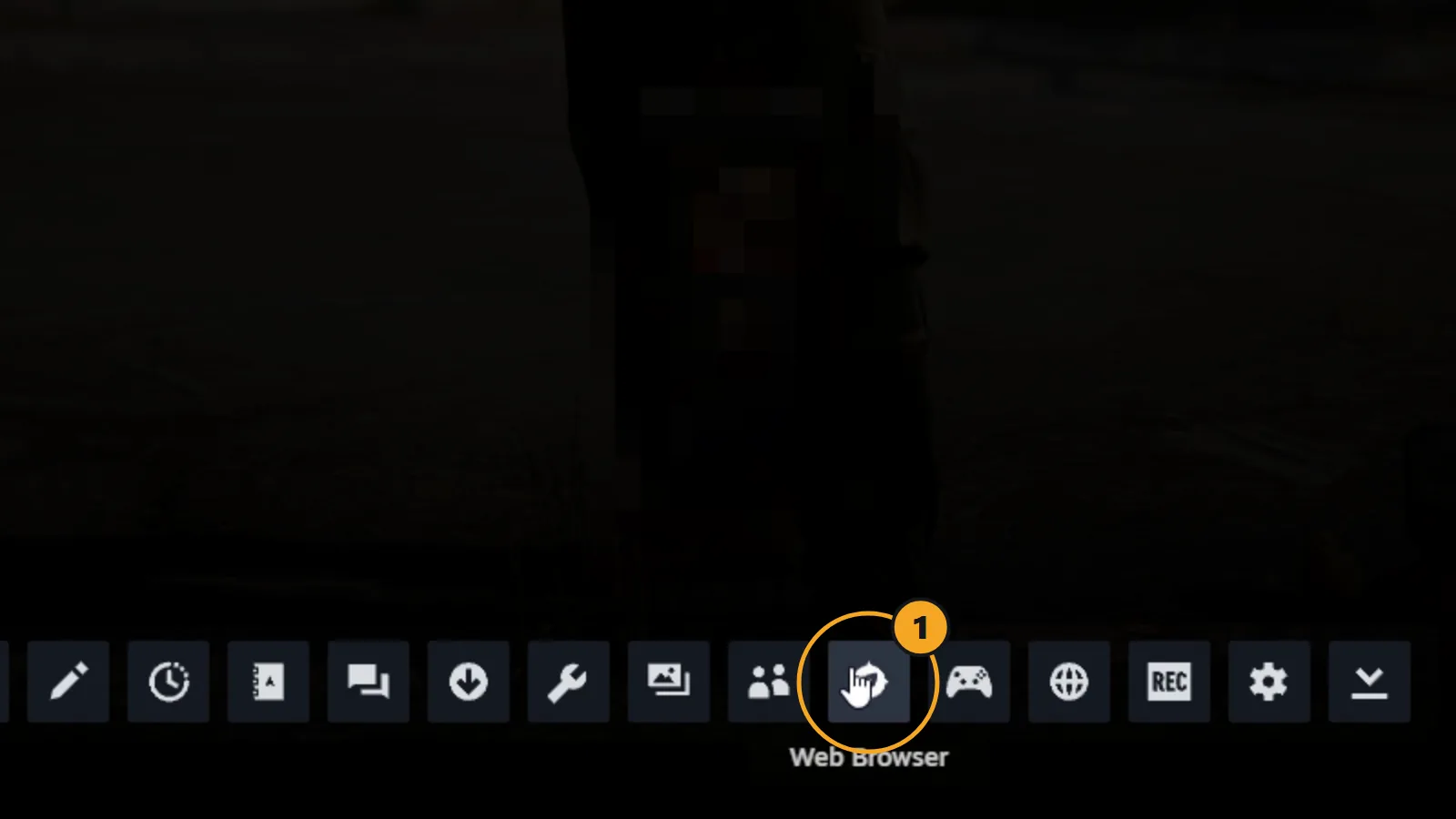
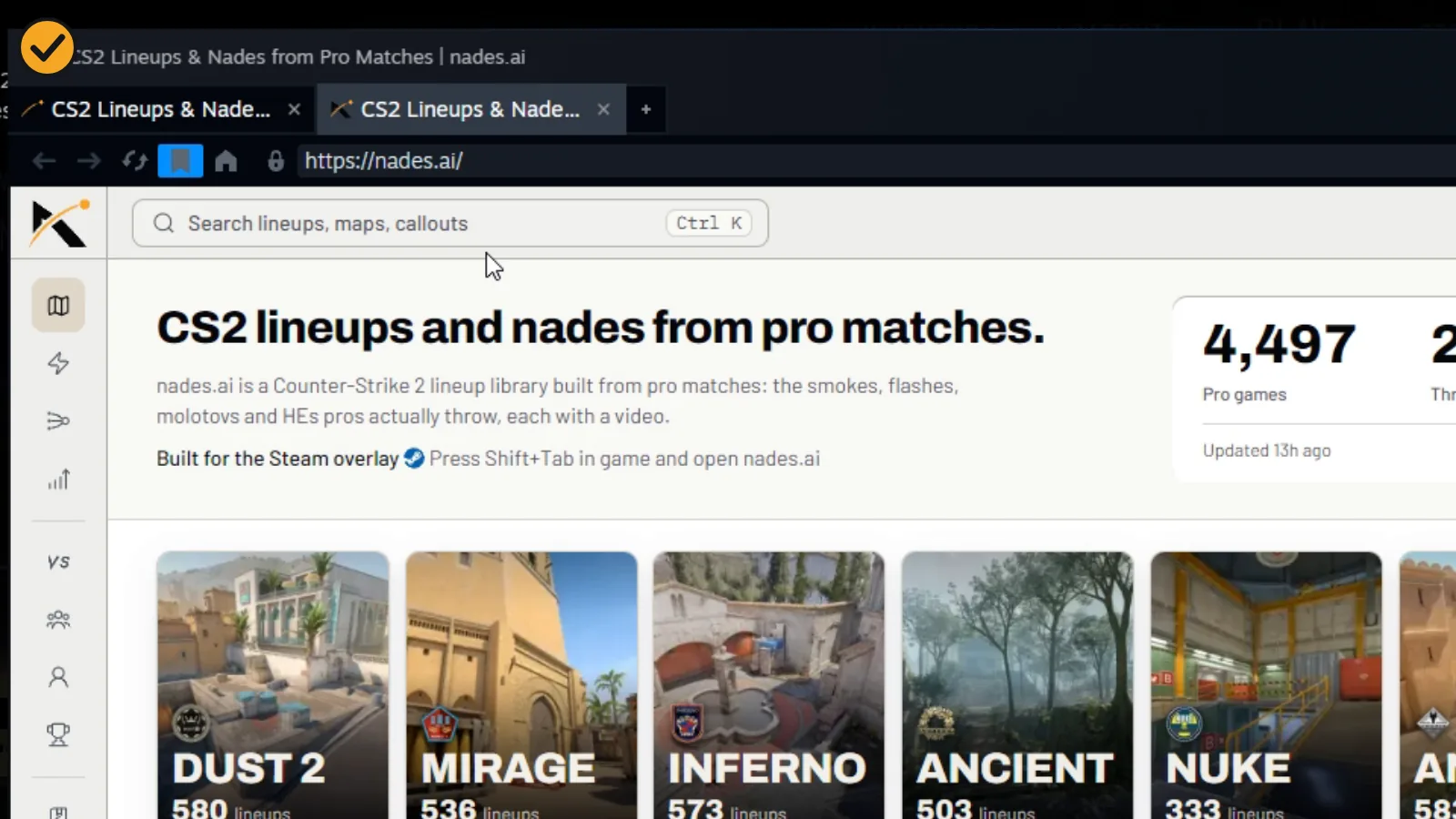
1. 在游戏中按 Shift+Tab,然后点击“网页浏览器”。
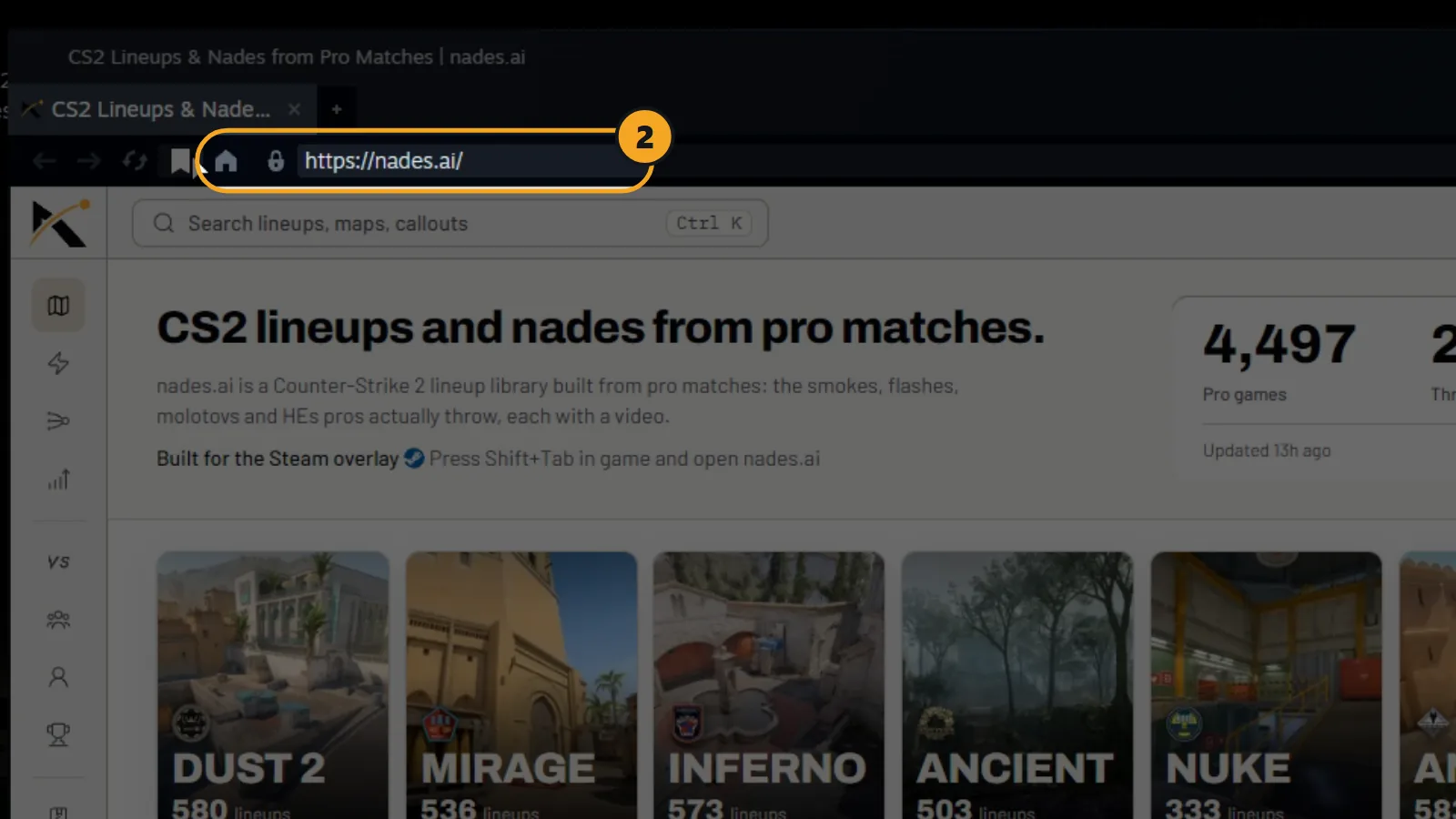
2. 在地址栏输入 nades.ai,按回车。
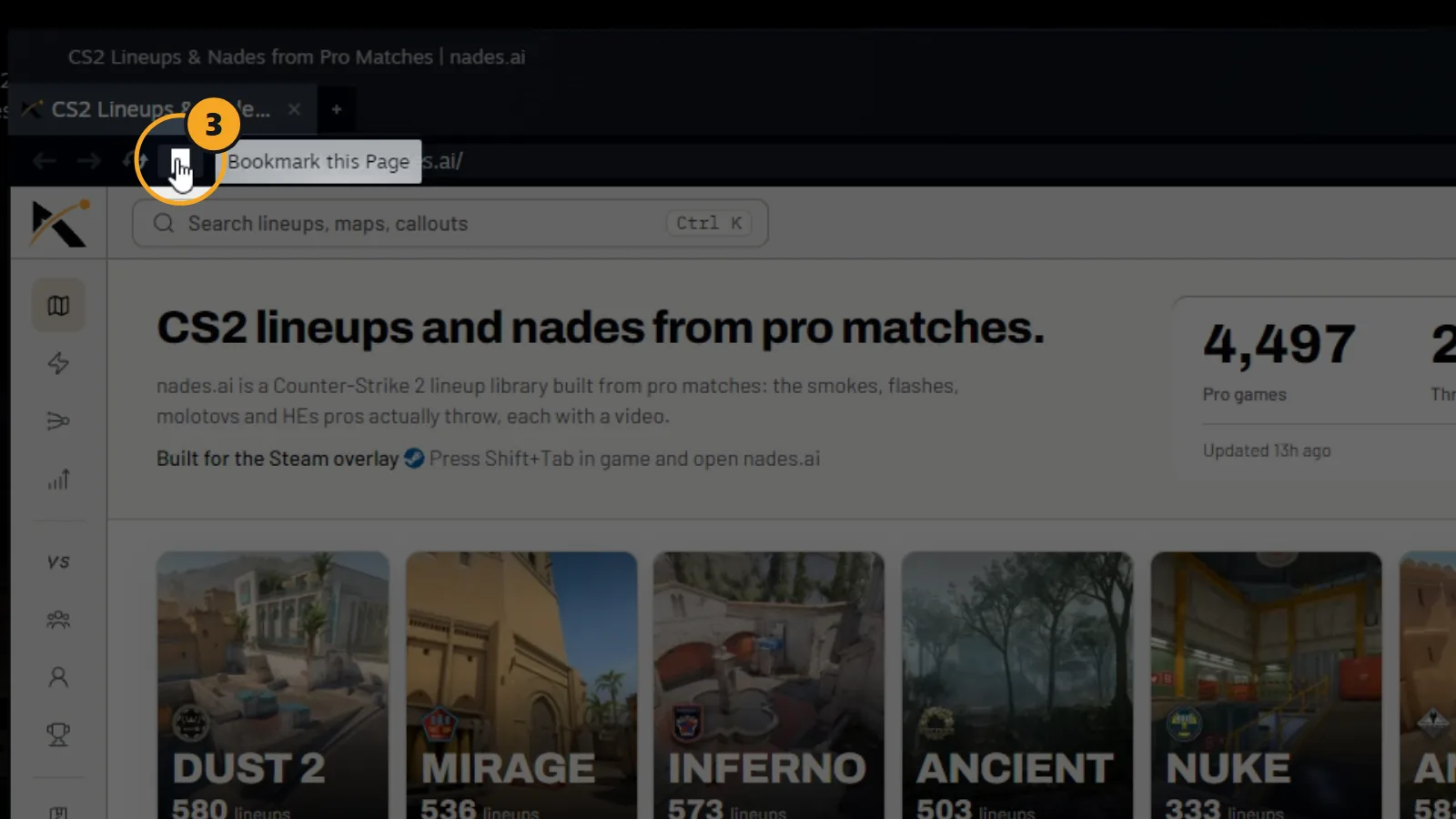
3. 点击主页图标旁边的书签图标,图标会变成蓝色。
4. 下次使用时,点击标签页旁边的 +。
5. 在列表中点击 CS2 Lineups & Nades from Pro Matches,这就是你保存的 nades.ai。
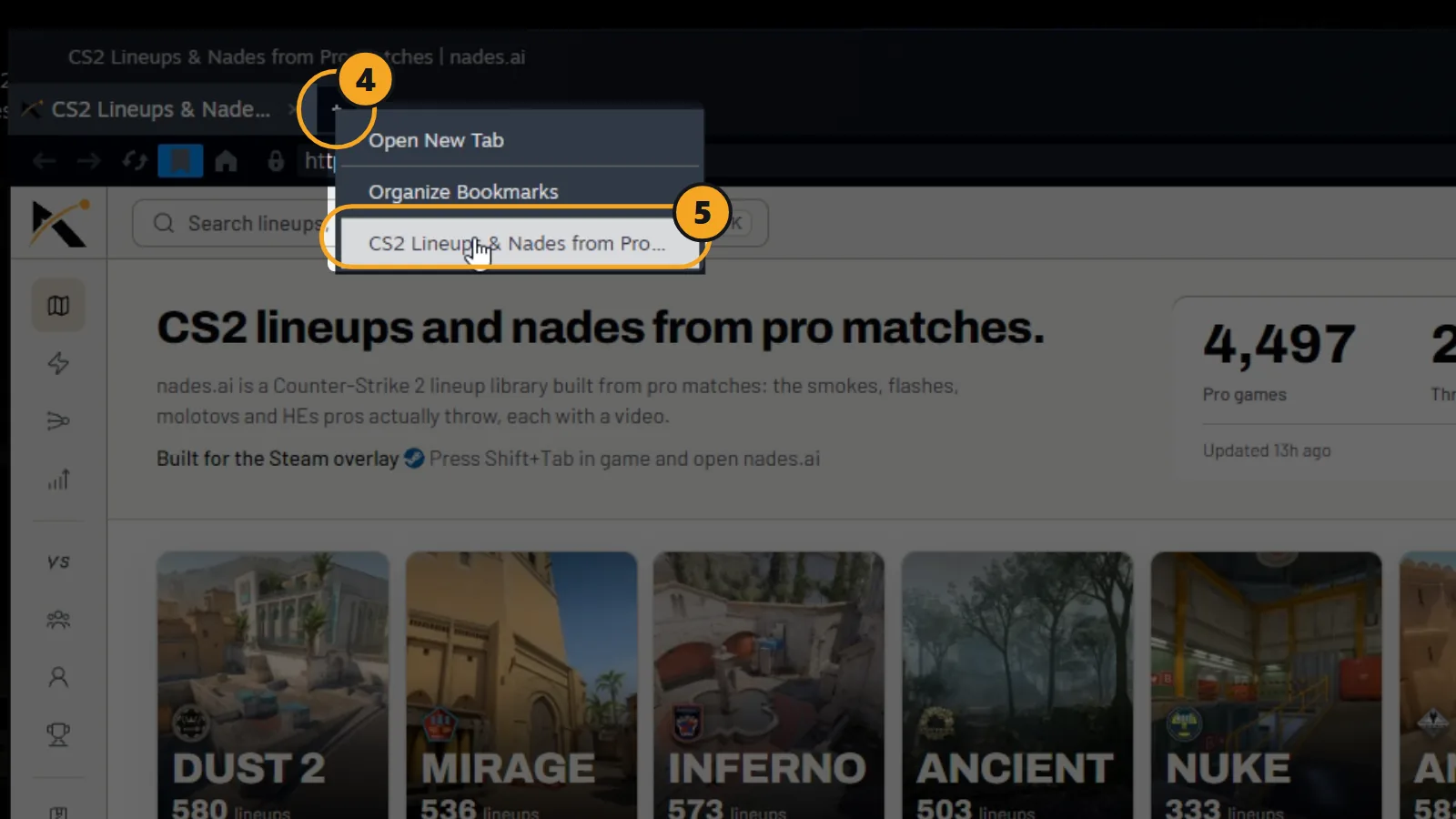
搞定。nades.ai 会在新标签页中打开。
方法二:把 nades.ai 设为覆盖界面主页
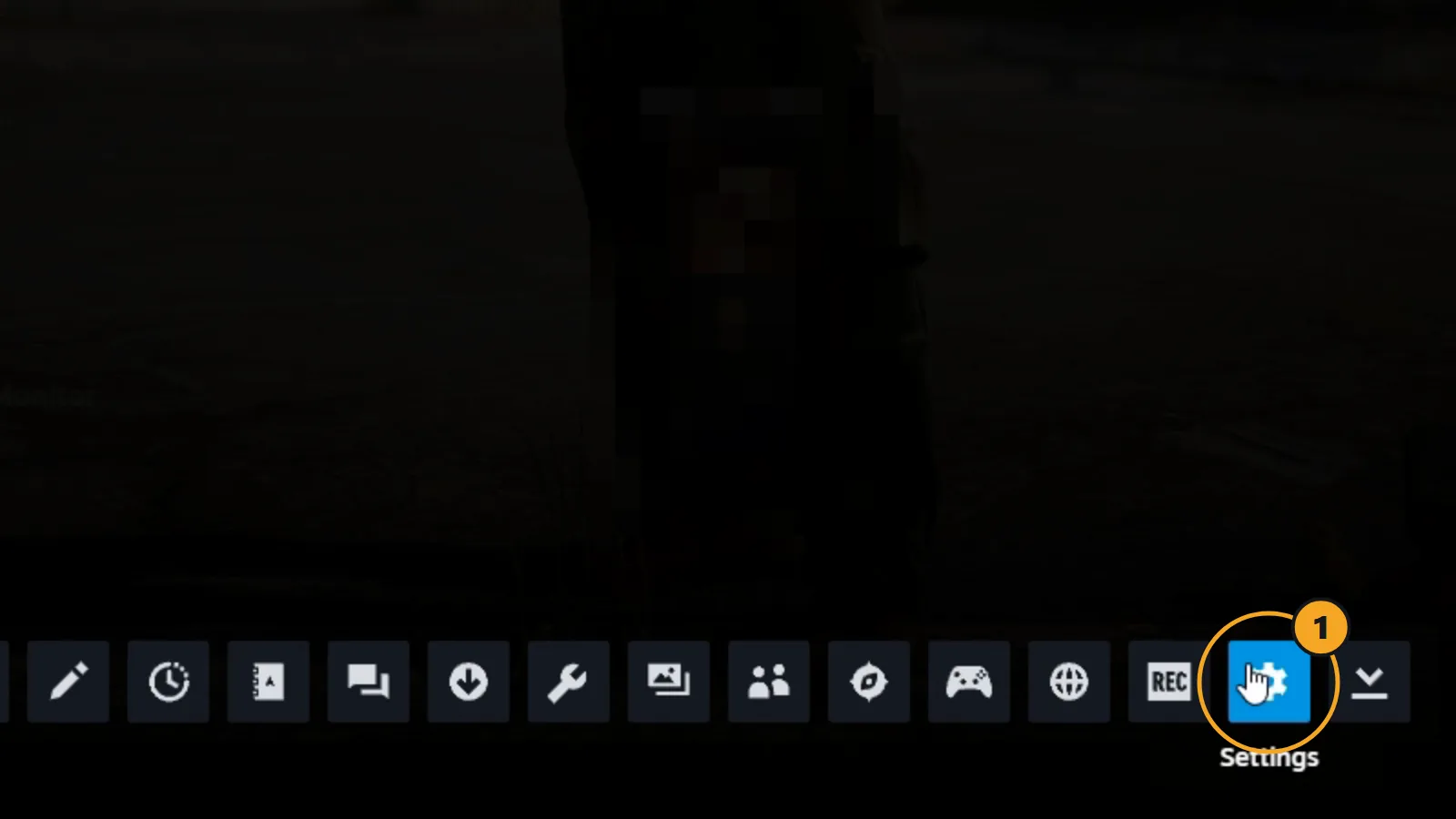
1. 在游戏中按 Shift+Tab,然后点击齿轮图标。
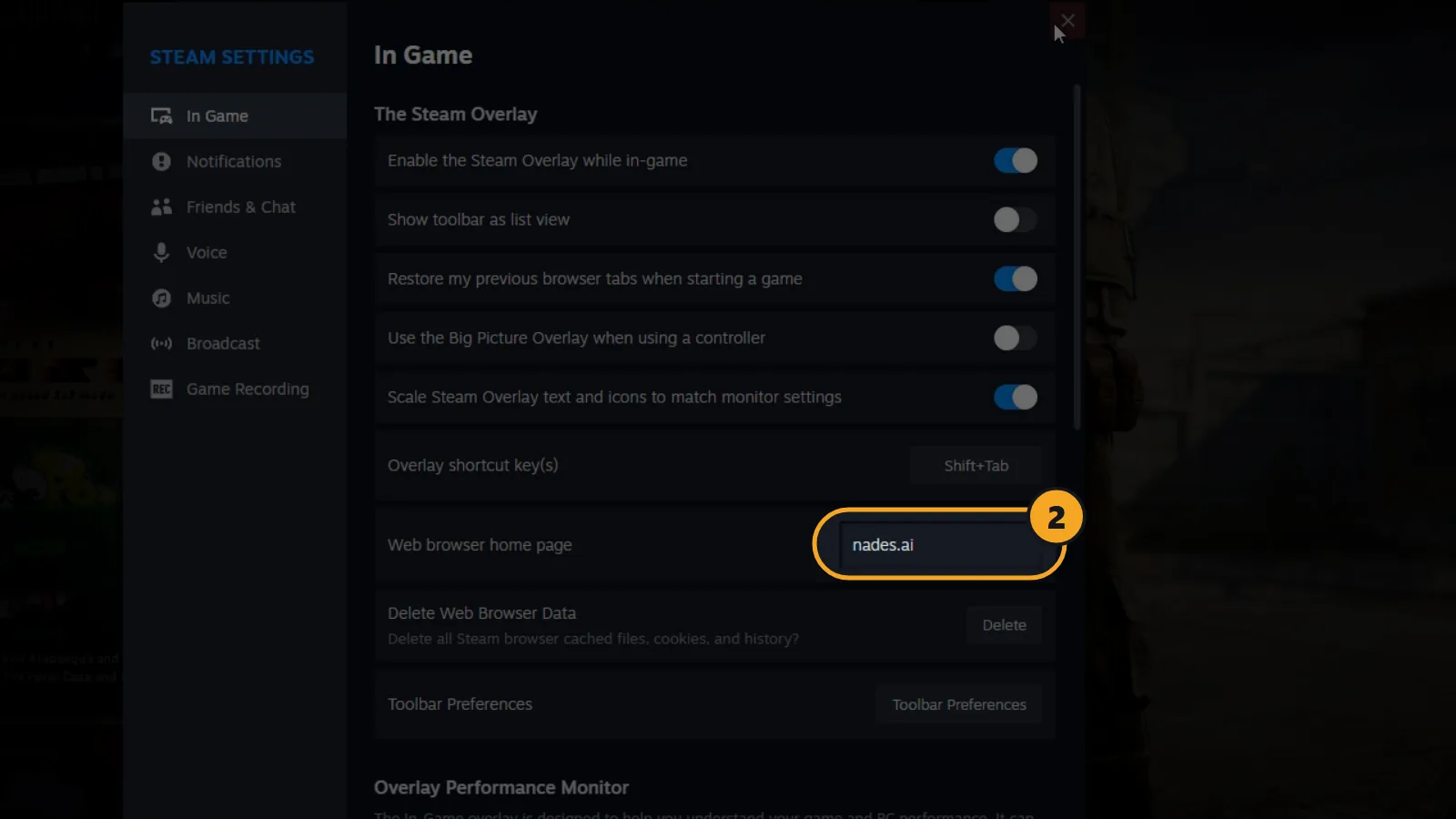
2. 在 Steam 设置的“游戏中”选项里,点击“网页浏览器主页”旁边的输入框,输入 nades.ai。
搞定。现在点击“网页浏览器”按钮就会直接打开 nades.ai。
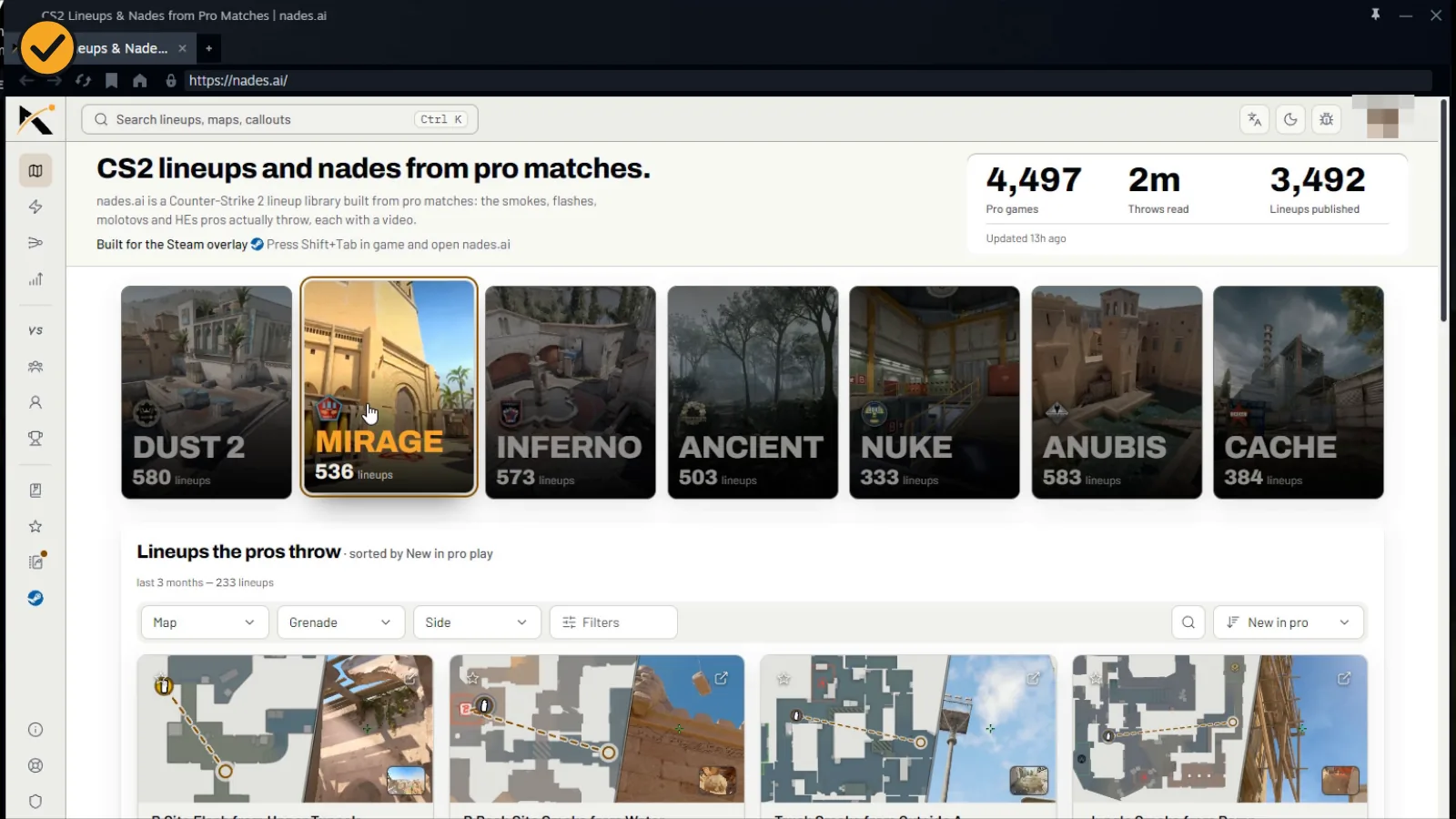
如果 Steam 打开的是你上次的标签页,那是因为同一设置页里开启了“恢复我之前的浏览器标签页”。点一下主页图标就能回到 nades.ai。
在 CS2 里按 Shift+Tab 没反应?
关闭 CS2,打开 Steam。进入 Steam、设置、游戏中,开启在游戏中启用 Steam 覆盖界面。同一页面还会显示你的覆盖界面快捷键,以防你的快捷键不是 Shift+Tab。然后从 Steam 库中启动 CS2。
不用浏览器也能在游戏里查道具点位
你也可以在 Steam 聊天里查。添加 nades.ai 机器人,给它发类似 mirage smoke window 的消息,它就会回复职业选手所用道具点位的链接。
准备好学几个了吗?可以先从 Mirage 烟雾弹、Dust 2 烟雾弹或 Inferno 烟雾弹开始。